.gif)
.gif)
.gif)
 如何添加 "新员工"?
本指南将教您如何在 UrbanSoft 中添加与注册 New Staff(新员工)。您将了解员工账号配额如何与您的订阅配套(Membership Package)及用户 Add-on 挂钩,如何在系统中录入员工资料,以及如何管理员工权限与展示设置。
什么时候使用这个功能?
当您的公司入职新员工、添加业务操作人员、团控调度员或销售代表,并需要为其在 UrbanSoft 主账号下开通子账号与团队名片时,可以使用此功能。
开始前需要准备什么?
-
您需要:
-
拥有 UrbanSoft 后台管理员访问权限。
-
准备好新员工的个人姓名、联系电话、电子邮箱、职位名称及员工头像/名片图片文件。
-
-
注意事项:
-
请务必填妥所有带有星号(
*)的必填字段,以免保存时报错。 -
统允许添加的员工账号数量,直接受限于您当前的 Membership Package(会员配套) 额度或已购买的 User Add-on。
-
如果已达到当前配套的员工数量上限,您须先前往 Report & History > Transaction / Order History > + Top Up Credit / Upgrade, 进行配套升级或购买扩展用户数,然后再添加新员工。
-
操作步骤
-
使用管理员账号登录 UrbanSoft 后台系统。
-
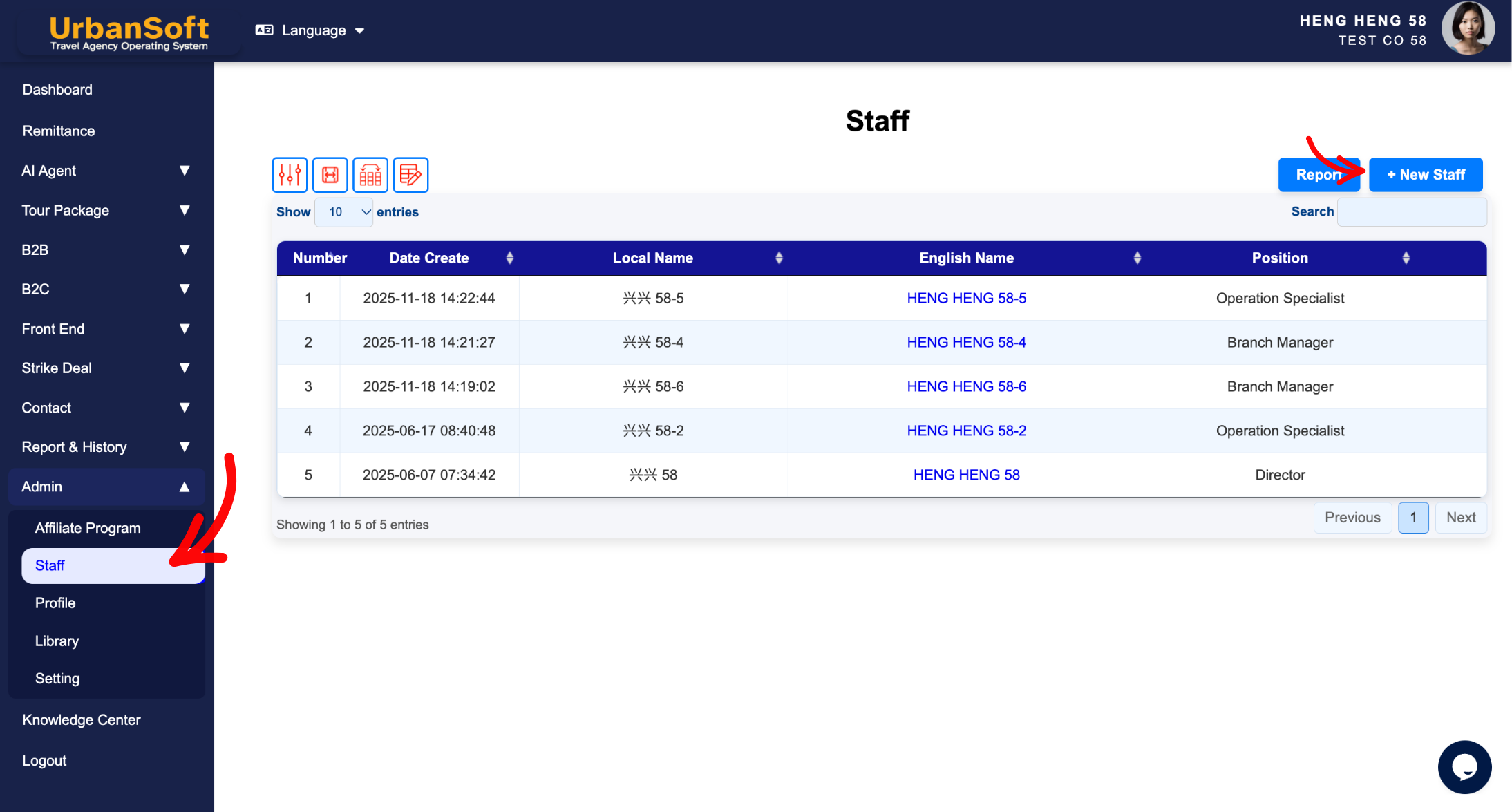
从左侧主导航栏前往 Admin > Profile > Staff Index Table, 点击 + Add Staff(添加员工)。
-
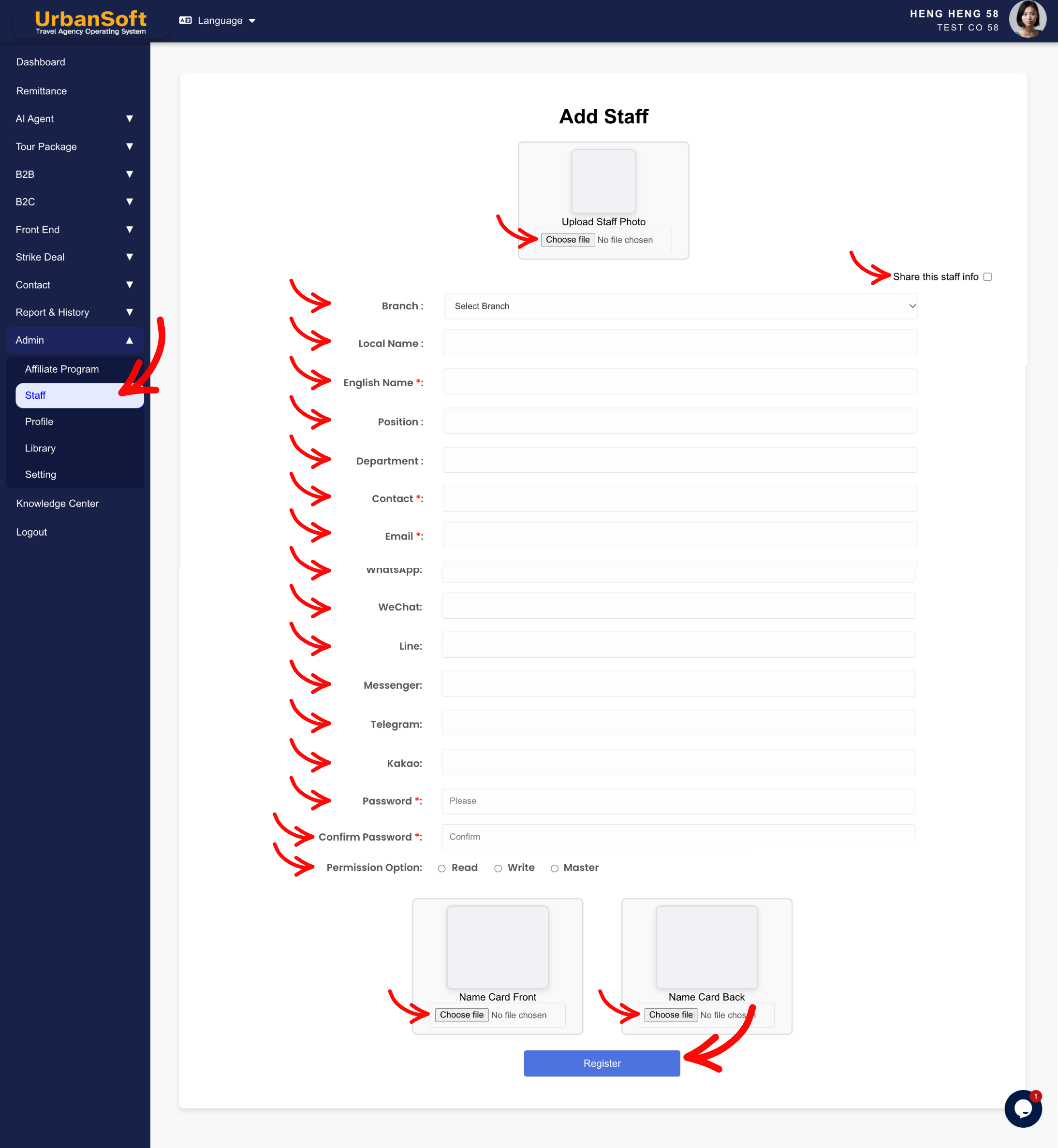
填写员工详细资料基本信息:
-
(分享此员工信息)勾选此项,即可让该团队成员在您公司或分公司的公开主页上显示;所有已连接的合作伙伴均可查看此员工信息。
-
Branch (所属分行): 选择该员工附属于哪个分行,可选择 “全部 (All Branches)”(适合总公司管理人员)或指定特定的具体分行(如:“槟城总行” 或 “吉隆坡分行”)。
-
Local Name (本地姓名): 输入员工的本地语言姓名(例如:“张小明”)。
-
English Name* (英文姓名): 输入员工护照或身份证上的官方英文姓名(例如:“John Tan”)。
-
Position (职位/头衔): 填写员工在旅行社内部的职务头衔(例如:“高级旅游顾问”、“计调 OP 专员” 或 “财务经理”)。
-
Department (所属部门): 填写或选择员工所在的部门(例如:“入境/销售部”、“计调部”、“票务部” 或 “财务部”)。
-
-
设置联系信息:
-
Contact* (联系电话): 输入包含国家区号的员工主要手机号码(例如:“+60123456789”)。
-
Email* (工作邮箱): 输入员工的官方工作邮箱,该邮箱将作为其登录系统的唯一账号,以及接收通知的电子邮箱(例如:“john@company.com”)。
-
-
配置社交与消息渠道:
-
输入 WhatsApp、WeChat(微信)、Line、Messenger、Telegram、及 Kakao 的联系账号或链接。
-
-
设置密码:
-
Password* (设置密码): 为员工设置初始登录密码,请确保符合系统安全强度要求。
-
Confirm Password* (确认密码): 再次输入相同的密码,以确保无输入错误。
-
-
上传图片与名片:
-
Staff Photo (员工照片): 上传员工的清晰专业正装头像(500 x 500 px,支持 PNG、JPG 或 JPEG 格式,建议尺寸小于 2MB),用于系统个人资料及打印文档展示。
-
Name Card (员工名片上传): 上传员工官方名片的正面与背面清晰图片(支持 PNG、JPG 或 JPEG 格式,小于 2MB),用于官方资质核验及完善员工档案。
-
-
设置权限与展示状态:
-
勾选并分配对应的系统功能角色,或模块访问权限的操作授权层级。
-
Read (仅读取权限): 员工仅可查看行程、报价单与报表,无权进行新增、修改或删除操作。
-
Write (读写/编辑权限): 授权员工创建、修改、更新、删除与管理行程包、报价单及日常接单业务。
-
Master (主管理员权限): 授予最高级别管理员权限,可全面管理系统设置、公司资料、财务报表及员工账号。
-
-
点击页面底部的 Update(更新)以完成新员工添加。
预期结果
新员工信息将成功注册至您的公司 Profile 中。员工将收到系统登录邀请/凭证,其名片与资料将同步反映在团队管理列表,及对外 Profile 展示界面中。
重要说明
-
可添加的员工(Staff)数量是由您的 UrbanSoft 会员配套(Membership Package)额度决定的。
-
若员工配额已满,请通过 Report & History > Transaction / Order History > +Top Up Credit / Upgrade 路径进行升级或充值购买 User Add-on。
-
上传员工照片及名片时,请确保文件格式符合要求(PNG/JPG/JPEG,2MB 以内)。
-
填写完员工资料后,务必点击 Update 保存。
常见错误
-
在当前会员配套的员工额度已用尽的情况下,未先办理配套升级就直接尝试添加新员工。
-
希望在公司或分行主页展示员工,却忘记勾选 开关。
-
未填写必填的员工联系电话或邮箱,导致提交时系统报错。
-
遗漏必填字段(带有
*),导致公司资料无法正常提交保存。
不同视角:相同的故事与内容,全新的观察角度
-
我如何在 UrbanSoft 后台中注册新员工的个人档案与账号?
-
如何升级会员配套以获得更多的员工(Staff)开户名额?
 如何设置我的 "公司资料"?
