.gif)
.gif)
.gif)
 如何修改或更新我的 "公司名称和所在国家"?
本指南将向您解释在 UrbanSoft 中编辑或更新已注册 Company Name(公司名称) 与 Country(国家) 的规则与流程。您将了解自主修改的权限限制、注册后的修改时间窗口,以及当公司发生官方品牌重塑,或搬迁时如何申请人工协助更新。
什么时候使用这个功能?
当您在创建账号后不久,需要纠正公司名称或注册国家,或是当您的公司完成法律上的名称变更、品牌重塑以及主营国家迁移时,可以参考本指南。
开始前需要准备什么?
-
您需要:
-
拥有 UrbanSoft 后台管理员权限。
-
官方营业执照、公司变更证明文件或法律凭证(若通过客服申请人工修改)。
-
-
注意事项:
-
自助修改权限仅限在注册后的 前 14 天内使用一次。
-
超过 14 天后,设置页面中的公司名称与国家字段将被锁定,以保证系统审计追踪的严肃性与合规性。
-
操作步骤
-
注册后 14 天内的自主修改:
-
使用管理员账号登录 UrbanSoft 后台。
-
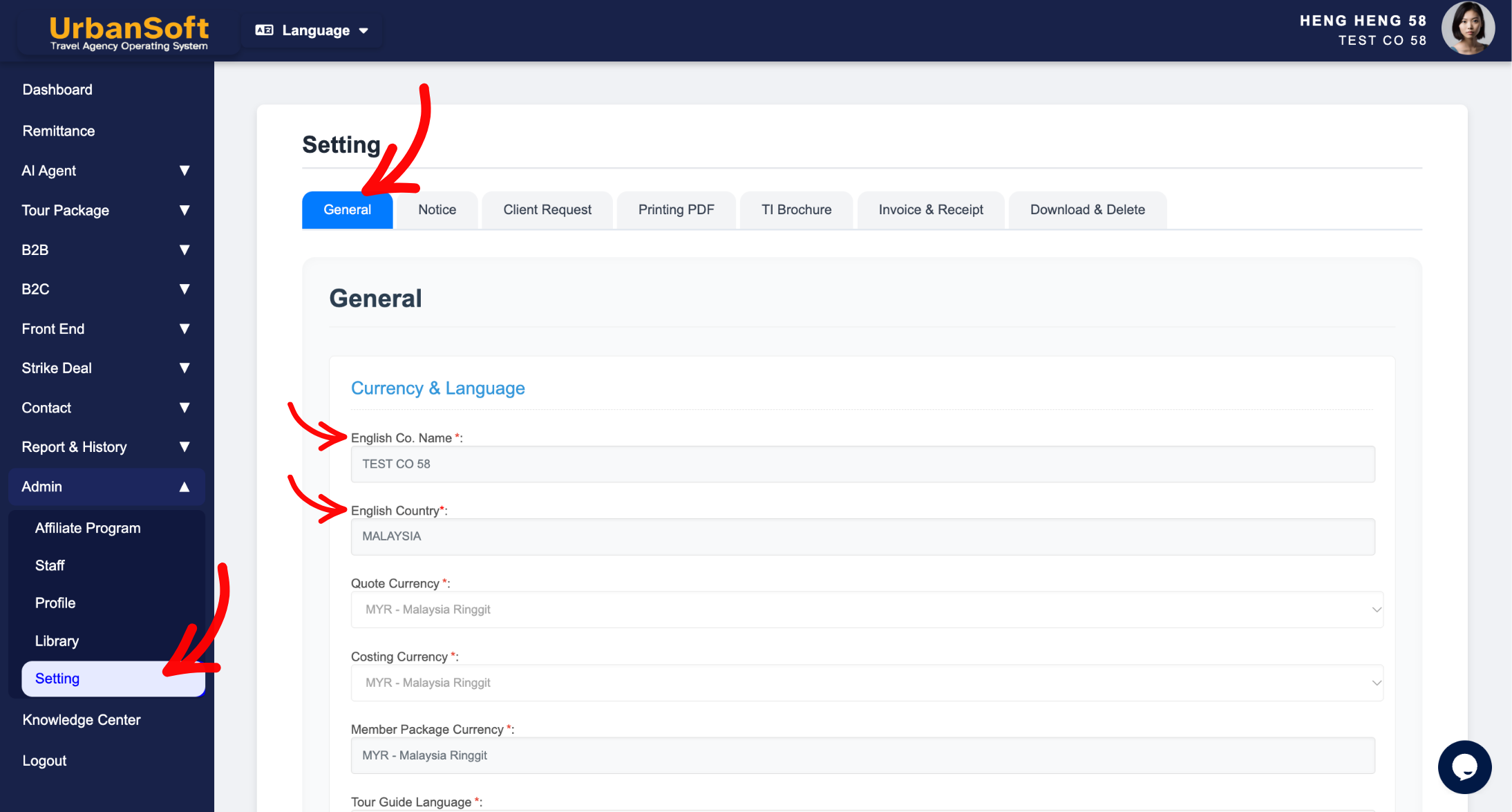
前往 Admin > Setting > General。
-
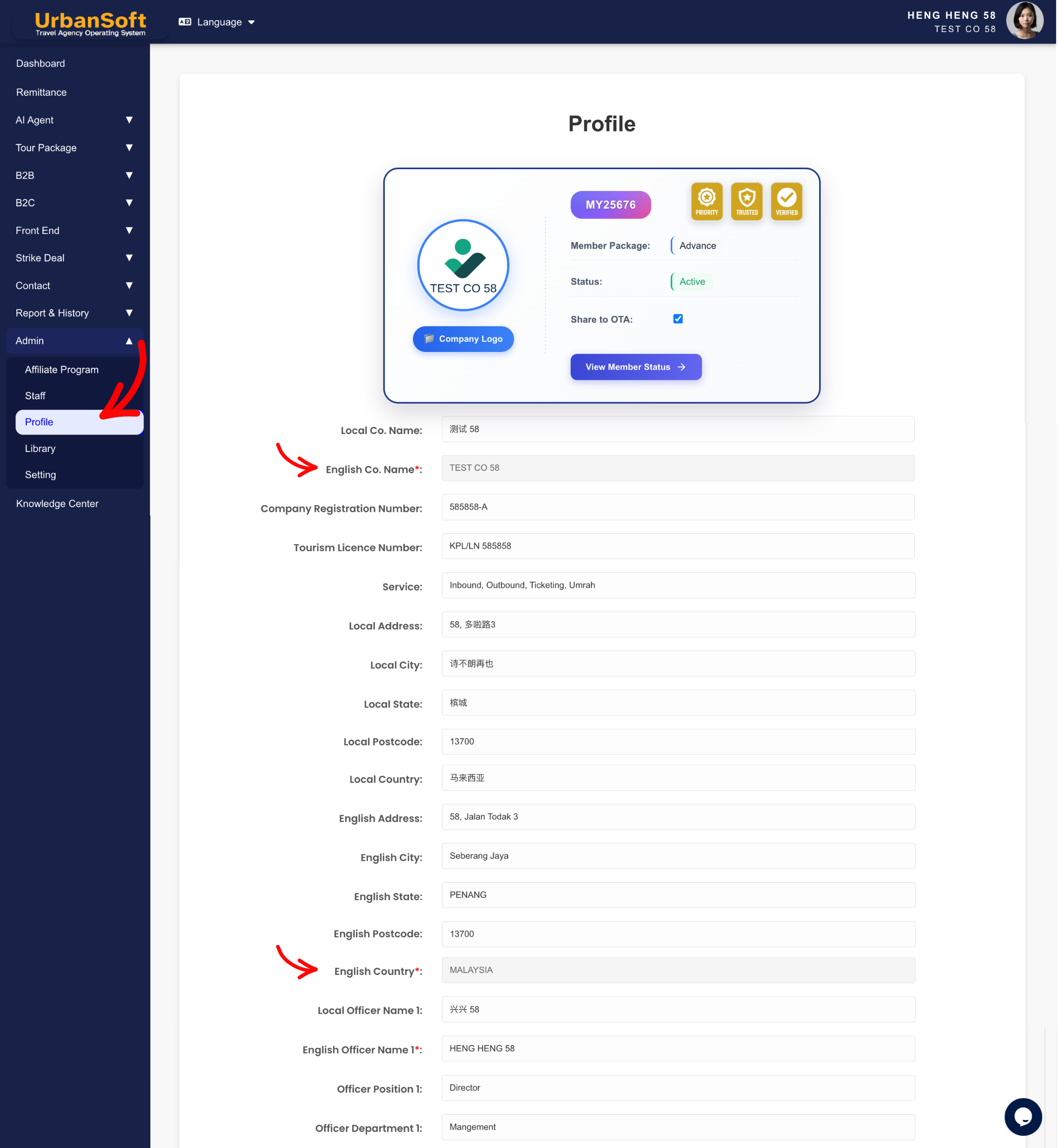
找到 English Co. Name(英文公司名称)与 English Country(英文国家)字段。
-
进行唯一一次的自主修改,并点击 Update(更新)。
-
-
超过 14 天或官方变更的申请流程:
-
准备好证实公司法律名称变更或国家变更的官方证明文件。
-
使用注册邮箱发送申请邮件至客服邮箱 care@urbansoft360.com。
-
邮件中注明您当前注册的公司名称、Member Code(会员代码)以及需要更新的新公司名称/国家。
-
官方客服团队核验文件后,将在系统后台协助完成变更。
-
预期结果
14 天内的自助修改将立即生效。通过客服核验并更新后,系统未来的所有业务记录、报价单、发票及 PDF 行程单将显示新的公司名称与国家,而历史交易记录将予以保留以备审计。
重要说明
-
公司名称与国家是账号初始化注册时设定的核心基础字段。
-
注册后的直接自主修改受限。请注意,公司名称和国家修改仅允许在注册后前 14 天内进行一次。
-
超过初始 14 天窗口期后,或者如果您需要更新已注册的公司名称或国家,设置(Setting)页面上的直接编辑功能将被锁定。
-
如果您的公司进行了官方品牌重塑、法定名称变更或国家迁移,请直接联系 UrbanSoft 客服并提供相关验证文件。
-
客服所做的更改将更新未来的系统记录,而历史交易记录将予以保留以符合审计合规要求。
常见错误
-
超过 14 天修改期限后,仍试图在 Setting 页面直接修改已锁定的公司名称。
-
向客服提交更改申请时未附带有效的官方营业执照或证明文件。
-
误以为更新公司名称会自动覆盖,并修改历史已生成的财务发票或订单记录。
不同视角:相同的故事与内容,全新的观察角度
-
为什么我的 UrbanSoft 系统设置里的公司名称和国家被锁定了?
-
公司完成品牌重塑后,如何更新已注册的公司名称?
 如何设置我的 "公司资料"?
