.gif)
.gif)
.gif)
 如何让我的 "员工信息" 显示在 "公司资料" 页面?
本指南将教您如何在 UrbanSoft 中控制团队成员在 Company or Branch Profile(公司或分行资料) 主页上的公开展示状态。您将学习如何开启特定员工的 Profile 展示开关,以便其个人照片、姓名、职位及联系方式展示在您的公司对外主页上。
什么时候使用这个功能?
当您希望在公开的公司或分行 Profile 主页上展示核心团队成员、旅游顾问、销售代表或部门负责人,以提升对外的专业形象并建立 B2B 合作伙伴信任感时,可以使用此功能。
开始前需要准备什么?
-
您需要:
-
拥有 UrbanSoft 后台管理员访问权限。
-
已在 Staff Index Table 区域下建立了员工档案。
-
-
注意事项:
-
在开启展示前,请确保员工的个人资料(姓名、职位、电话、电邮及照片)已补充完整无误。
-
您可以随时开启或关闭任意员工的公开展示状态。
-
操作步骤
-
使用管理员账号登录 UrbanSoft 后台系统。
-
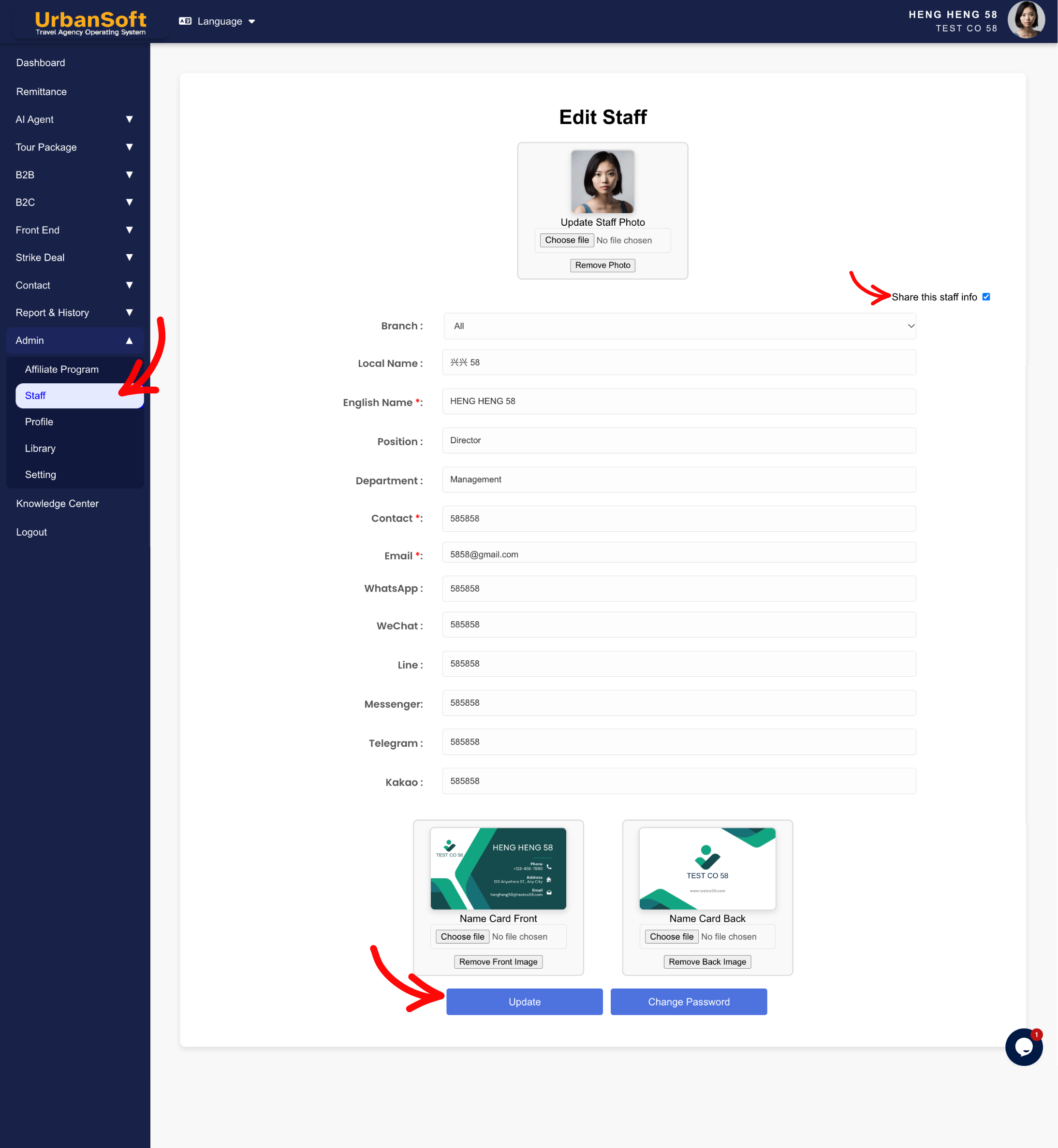
从左侧主导航栏前往 Admin > Staff > Staff Index Table。
-
找到需要展示在主页上的目标员工,点击其旁边的 Edit(编辑)按钮(或在 + Add Staff (添加新员工)时直接设置)。
-
在员工表单中找到 Share this staff info(在 staff form 的上端展示)复选框/开关。
-
勾选 / 开启 Share this staff info 开关,使该员工可被看见。
-
滚动至页面底部,点击 Update(更新)以应用设置。
预期结果
所选员工的个人名片(含照片、姓名、职位及联系方式)将展示在您的公开公司 Profile 主页上。
重要说明
-
展示控制: 通过员工编辑表单中的 Share this staff info 开关/复选框,可自由控制该员工是否公开展示在公司或分行 Profile 主页上。
-
只有开启了 Share this staff info 的员工资料才会对外公开呈现给外部买家与平台用户。
-
切换开关后,务必点击 Update 保存设置。
常见错误
-
建立了新员工档案,但忘记勾选 Share this staff info,导致公司主页未展示该员工。
-
为缺少照片或联系电话的员工开启了展示,导致公司主页上的名片信息残缺。
-
切换展示开关后,未点击页面底部的 Update 按钮保存。
不同视角:相同的故事与内容,全新的观察角度
-
我如何在 UrbanSoft 中将团队成员展示到对外的公司或分行主页上?
-
在哪里可以找到将销售人员名片公开发布到公司 Profile 的开关?
 如何设置我的 "公司资料"?
