.gif)
.gif)
.gif)
 如何修改,更新或删除 “员工资料”?
本指南将教您如何在 UrbanSoft 中管理已有的团队成员资料。您将学习如何修改员工基本信息、更新联系方式与职位、切换 Profile 主页显示状态,以及在必要时删除员工档案。
什么时候使用这个功能?
当员工更改了联系电话、电子邮箱、所属部门或职位,或是当员工离职需要删除账号,以维护系统安全并释放员工名额配额时,可以使用此功能。
开始前需要准备什么?
-
您需要:
-
拥有 UrbanSoft 后台管理员访问权限。
-
-
注意事项:
-
权限与数据警告: 删除员工将直接取消其系统访问权限,并从团队列表中彻底清除该员工档案。
-
删除 1 名员工后,系统将自动归还一个员工账号配额,您的可用员工名额(Balance)将自动加一(+1)。
-
操作步骤
-
使用管理员账号登录 UrbanSoft 后台系统。
-
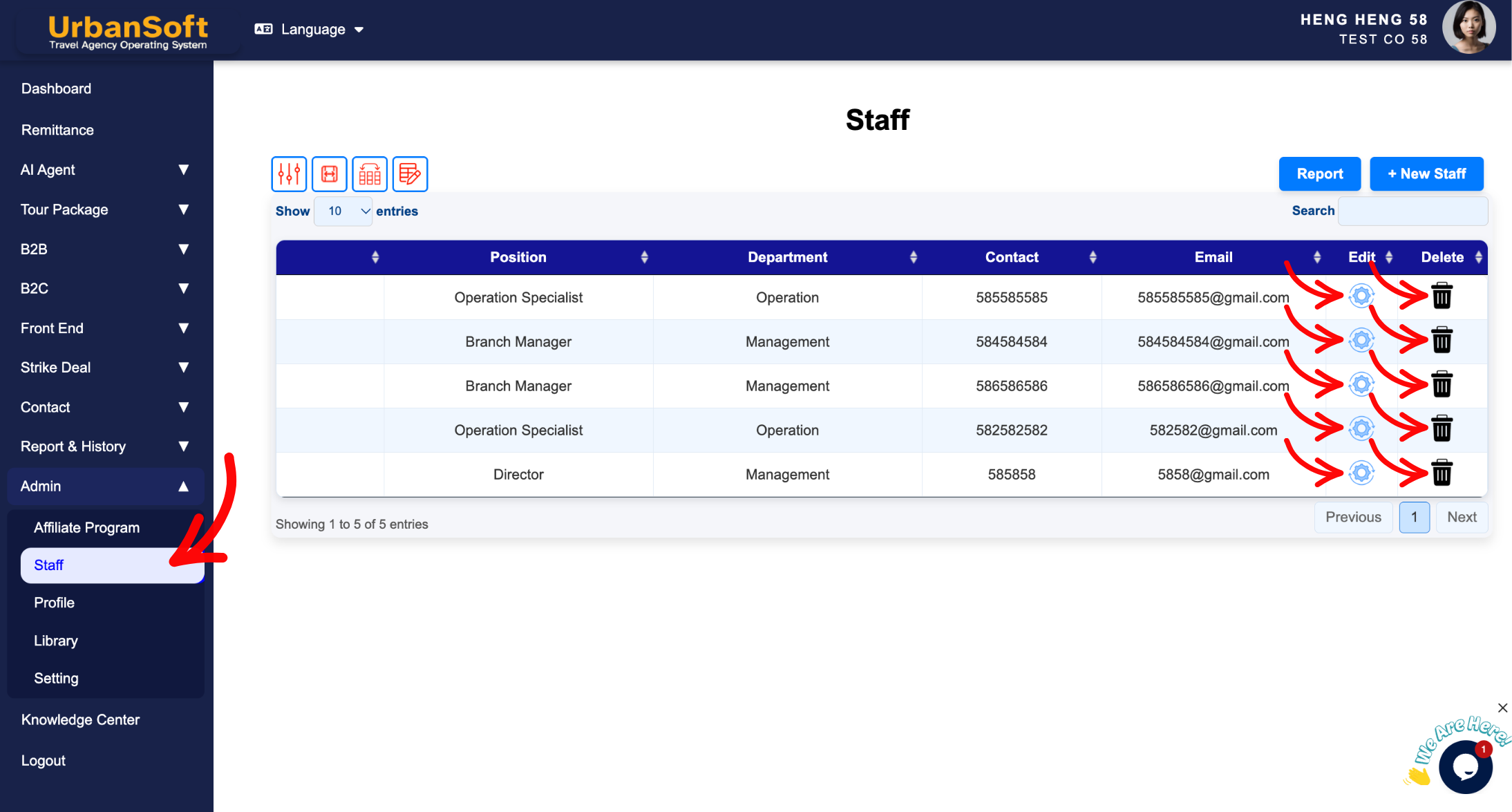
从左侧主导航栏前往 Admin > Staff > Staff Index Table。
-
编辑/更新员工信息:
-
在团队列表中找到目标员工。
-
点击员工姓名旁边的 Edit(编辑)按钮。
-
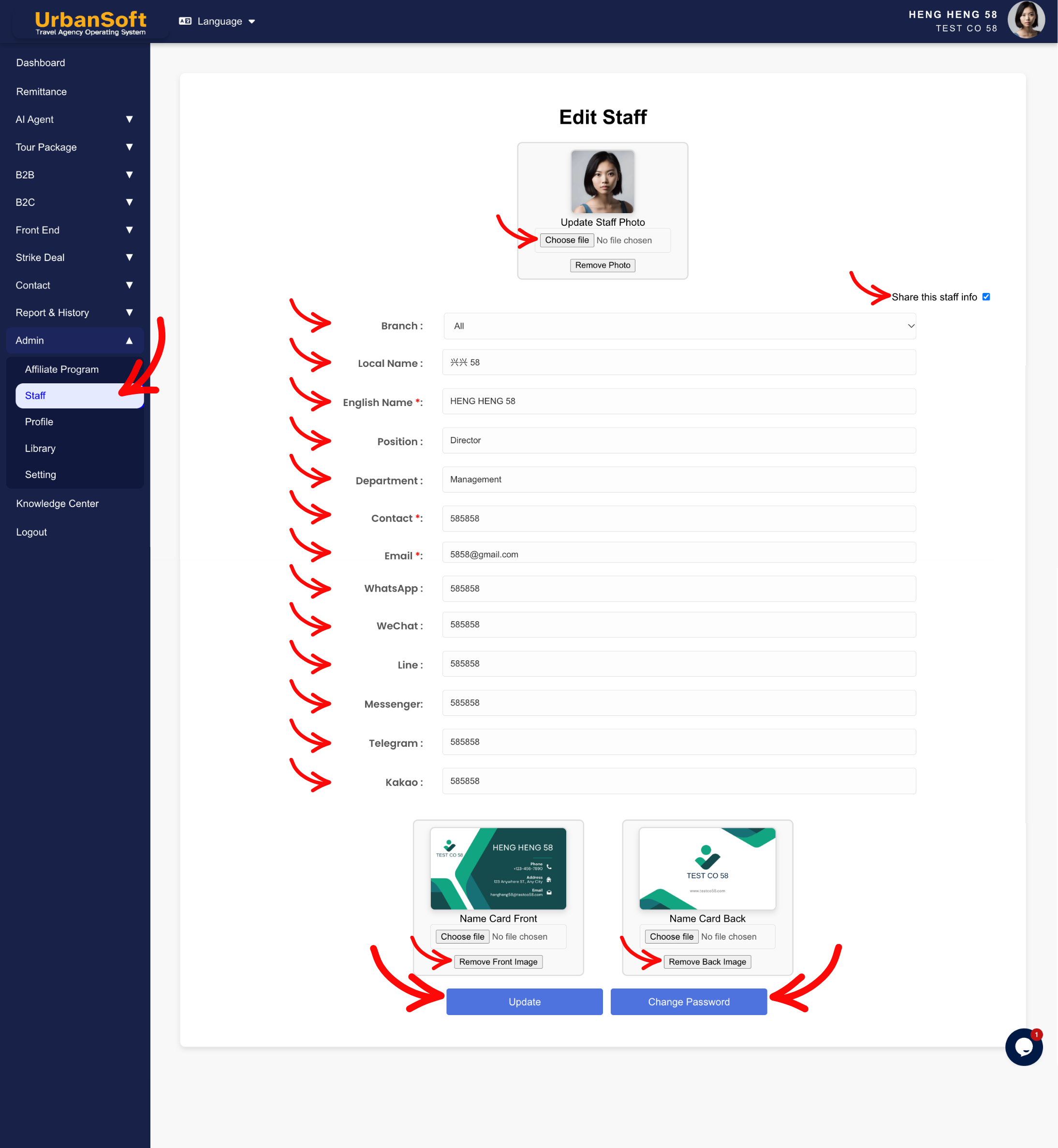
修改相关信息(如:员工姓名、职位、部门、联系电话、电子邮箱或 WhatsApp/微信 等)。
-
根据需要更新或替换员工头像及名片图片(支持 PNG/JPG/JPEG,2MB 以下)。
-
勾选或取消勾选 Share this staff info(分享此员工信息),以控制是否在公司或分行主页公开展示该员工。
-
点击页面下方的 Update(更新)以应用修改。
-
-
重置密码:
-
在团队列表中找到目标员工。
-
点击员工姓名旁边的 Edit(编辑)按钮。
-
向下滚动,找到 Password(密码)按钮。
-
修改并重新输入密码,所设密码必须符合若干基本安全要求。
-
点击 Update(更新) 以保存更改。
-
-
删除员工信息:
-
在团队列表中找到需要移除的员工。
-
检查员工姓名,确认这个员工是将要被移除的。
-
点击员工姓名旁边的 Delete(删除)按钮。
-
在系统弹出的二次确认提示框中确认删除。
-
系统将删除该员工资料,同时您的员工可用配额(Balance)将自动增加一(+1)。
-
预期结果
更新后的员工信息将立即在后台及 Profile 页面生效。删除员工后,该员工的资料将被彻底移除,同时释放 1 个员工开户名额(Balance +1),供您后续重新添加新员工。
重要说明
-
所有带有星号(*)的栏位为必填项。
-
员工信息可与公司资料页面中的 主要负责人(PIC 1 & PIC 2) 不同。
-
配额恢复: 删除(Delete)1 名员工,您的剩余员工配额(Balance)就会加一(+1)。
-
上传员工照片及名片时,请确保文件格式与大小符合要求(PNG/JPG/JPEG,2MB 以内)。
-
修改完员工资料后,务必点击 Update 保存。
常见错误
-
修改完员工资料后,忘记点击页面底部的 Update 按钮保存。
-
误以为删除员工后,系统还会自动保留或归档离职员工的历史联系记录。
-
在未转让管理员权限的情况下,直接尝试删除主管理员账号。
不同视角:相同的故事与内容,全新的观察角度
-
我如何在 UrbanSoft 中修改团队成员的职位或联系电话?
-
当我删除一个旧的员工账号时,我的员工配额会发生什么变化?
-
我该如何管理 "员工账户"?
 如何设置我的 "公司资料"?
