.gif)
.gif)
.gif)
 如何编辑、更新和删除 “公司分行”?
本指南将教您如何在 UrbanSoft 中编辑、更新或删除已建立的 Company Branch(分公司/分行)记录。您将了解修改分行信息的步骤,以及删除分行如何释放您的分行额度(Balance +1)和永久清除分行数据的规则。
什么时候使用这个功能?
当某个分公司/分行的地址、联系电话或负责人信息发生变更时,或者当某个分行停止运营,您希望清除其记录并释放一个分行名额配额时,可以使用此功能。
开始前需要准备什么?
-
您需要:
-
拥有 UrbanSoft 后台管理员访问权限。
-
-
注意事项:
-
数据清除警告: 被删除的分行数据不会被系统保留或归档,一旦删除将永久丢失。
-
删除 1 间现有分行后,系统会自动归还一个分行名额,您的剩余分行配额(Balance)将自动增加 1。
-
操作步骤
-
使用管理员账号登录 UrbanSoft 后台系统。
-
从左侧主导航栏前往 Admin > Profile。
-
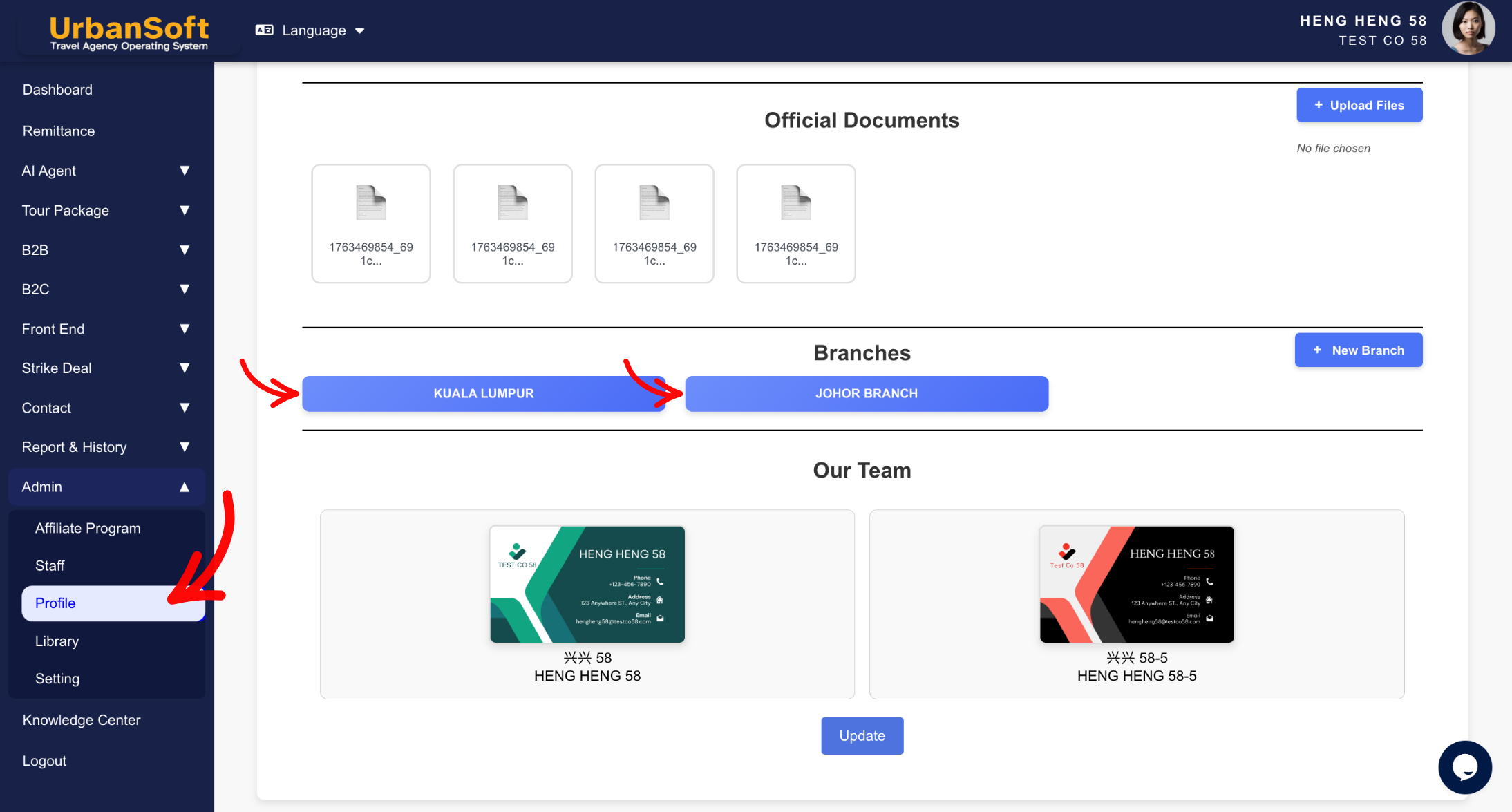
向下滚动至 Branches(分行/分公司) 区域,查看已登记的分行列表。
-
编辑/更新分行信息:
-
找到需要修改的目标分行。
-
点击分行/分公司名称蓝色按钮。
-
修改对应的字段信息(如:分行名称、地址、联系人、电话、电邮等),与公司简介大致相同,详情请参阅公司简介。
-
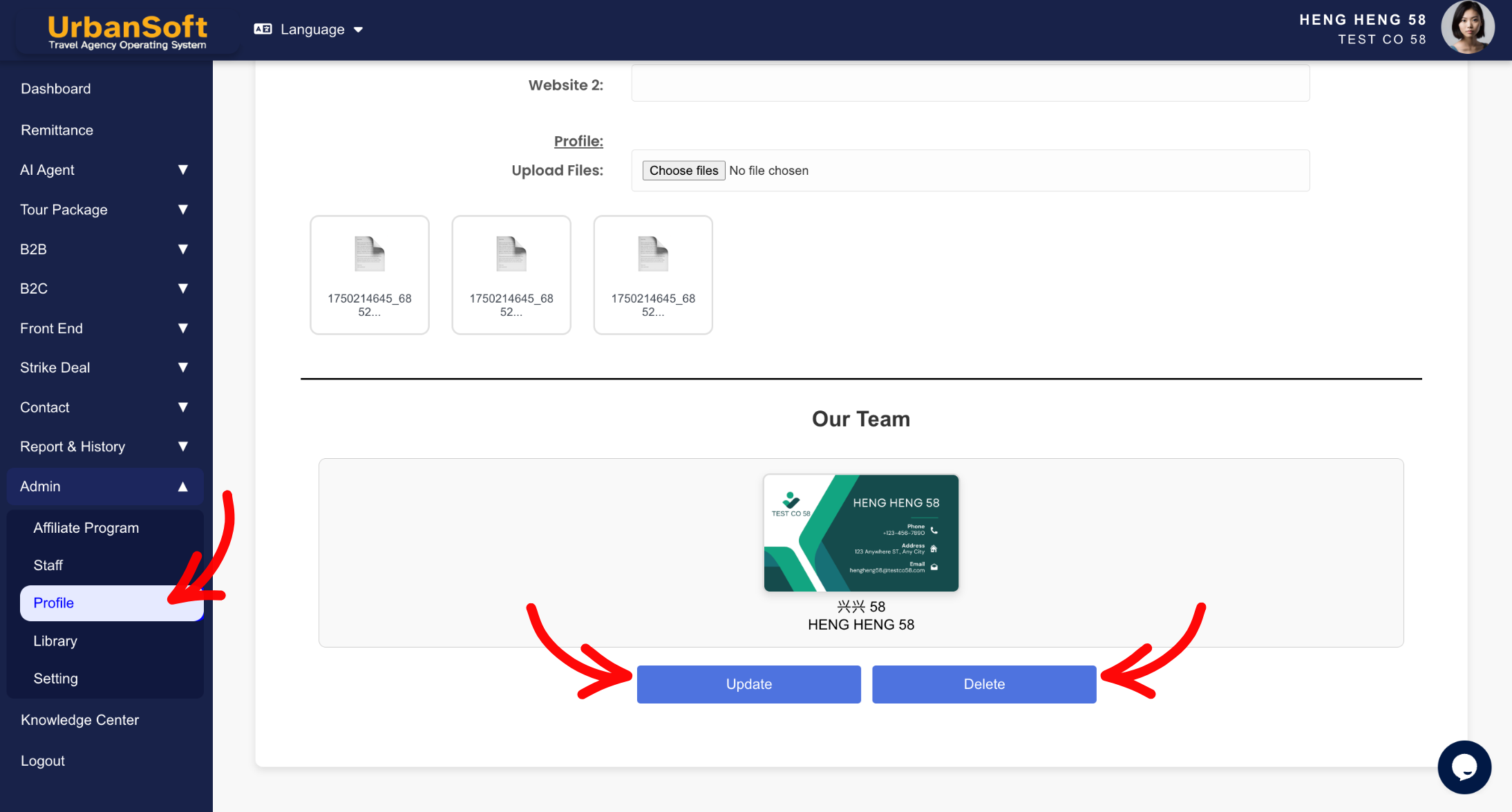
点击 Update(更新)应用修改。
-
-
删除分行记录:
-
找到需要删除的分行。
-
点击分行/分公司名称蓝色按钮。
-
向下滚动,找到 Update(更新)按钮旁边的 Delete(删除)按钮。
-
在系统弹出的二次确认提示框中确认删除。
-
系统将永久删除该分行资料,同时您的分行可用额度(Balance)将自动加一(+1)。
-
预期结果
更新后的分行信息将立即在 Profile 及相关业务文档中生效。删除分行后,该分行的资料将被彻底清除,同时释放 1 个分行配额(Balance +1),供您后续重新添加新的分行。
重要说明
-
配额恢复: 删除 1 间分行(Delete),您的分行可用余额(Balance)就会加一(+1)。
-
不可恢复: 被删除(Delete)的分行资料是不会保留下来的,删除前请务必确认是否已做好必要的资料备份。
-
在编辑或删除分行前,请再次核对分行名称与对应条目,避免误删。
常见错误
-
误以为删除分行后,系统还会保留或归档该分行的历史联系资料以供日后恢复。
-
在编辑分行信息后,忘记点击 Update 保存设置。
不同视角:相同的故事与内容,全新的观察角度
-
我如何在 UrbanSoft 中修改分公司的地址和联系电话?
-
当我删除一个旧的分行时,我的分行名额配额会发生什么变化?
 如何设置我的 "公司资料"?
