.gif)
.gif)
.gif)
 如何设置 “管理 > 设置” 页面?
本指南将教您如何在 UrbanSoft 中配置与管理 Admin > Setting(管理员设置) 模块。您将学习如何设置 General(通用基础配置、定价规则)、Notice(公告模板)、Client Requests(客户需求)、Printing PDF(PDF 打印排版)、TI Brochures(旅游行程宣传册)、Invoice & Receipt(发票与收据规则),以及系统数据 Download & Delete(备份与删除选项)。
什么时候使用这个功能?
当您首次初始化 UrbanSoft 账户、更新公司品牌标志与文档模板,或是调整系统整体的运营规则与默认偏好时,可以使用此功能进行设置。
开始前需要准备什么?
-
您需要:
-
拥有 UrbanSoft 账号的管理员(Admin)权限。
-
提前准备好公司相关素材(如:符合推荐尺寸的 Logo、标头横幅图片以及支付二维码图片)。
-
-
注意事项:
-
部分核心通用设置(如公司名称、国家、基准货币及会员配套币种)在注册后的 14 天内仅允许修改一次,超过期限后如需更改,须联系平台客服协助。
-
上传的横幅与 Logo 图片必须符合尺寸和大小限制(小于 2MB)以及支持的格式(PNG、JPG、JPEG),以确保 PDF 文档正常渲染生成。
-
操作步骤
-
使用管理员账号登录 UrbanSoft 后台系统。
-
从左侧主导航栏前往 Admin > Setting。
-
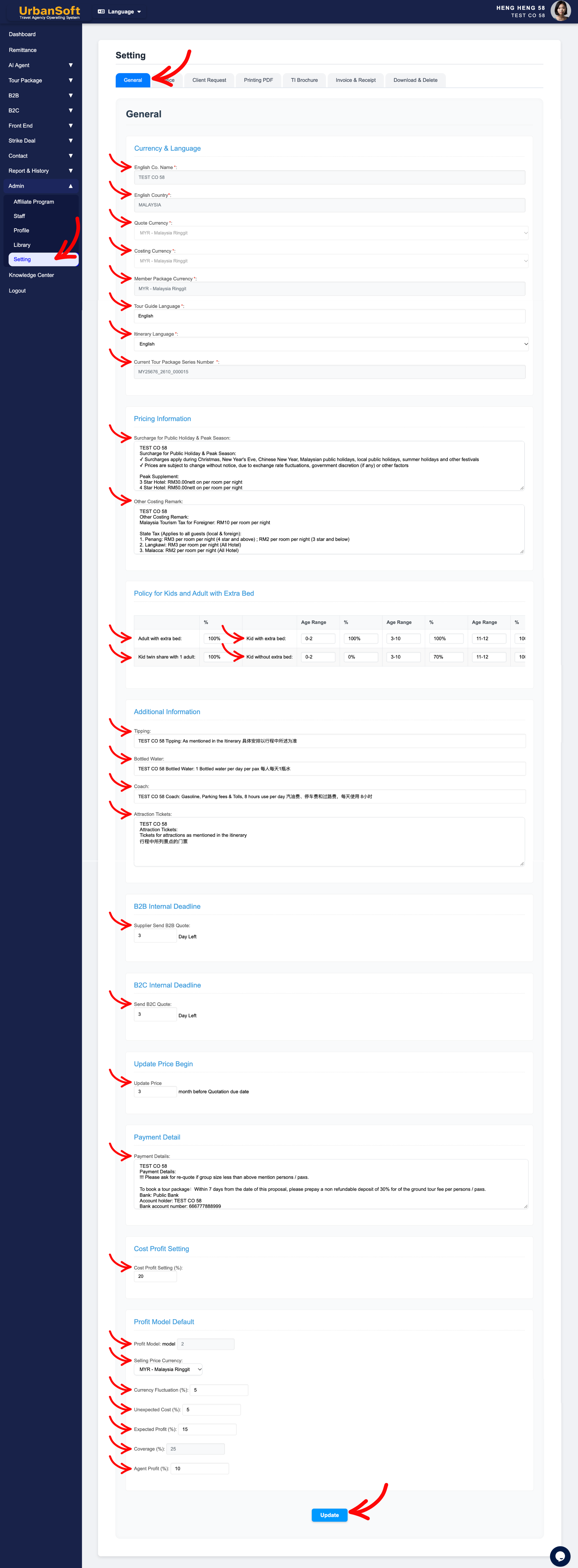
配置 Setting > General(通用设置):
-
货币与语言: 设置英文公司名称、国家、报价货币、成本货币、会员配套货币、导游语言和行程语言。请注意核心字段在 14 天内仅限修改一次。
-
定价信息与政策: 配置公众假期/旺季附加费、其他成本备注、以及带加床儿童与成人的政策(包含 3 个年龄段及对应的百分比或固定金额费用)。
-
附加信息与期限: 设置小费、矿泉水、旅游大巴、门票默认值,以及 B2B/B2C 内部截止天数、价格更新期限、付款详情和利润模型/成本利润设置。
-
Currency & Language(币种与语言)
-
English Co. Name* (公司英文名称): 输入您公司官方注册的英文名称(例如:“Urban Travel & Tour Sdn Bhd”)。注:注册后前 14 天内可修改一次,之后修改需联系平台。
-
English Country* (注册国家): 选择您公司所在的运营国家(例如:“Malaysia”)。注:注册后前 14 天内可修改一次,之后修改需联系平台。
-
Quote Currency* (报价币种): 选择对外向客户展示报价时使用的默认币种(例如:“MYR” 或 “USD”)。注:注册后前 14 天内可修改一次,之后修改需联系平台。对于 “Growth”及更高级别会员,在组合旅游配套时,可选择多种报价货币进行定价。对于 “Starter” 和 “Launch” 会员仅支持一种默认报价货币。
-
Costing Currency* (成本币种): 选择内部进行成本核算与账目计算的默认币种(例如:“MYR”)。注:注册后前 14 天内可修改一次,之后修改需联系平台。
-
Member Package Currency* (会员/配套币种): 选择会员订阅的默认币种。注:注册后前 14 天内可修改一次,之后修改需联系平台。
-
Tour Guide Language* (导游语言): 设置行程中默认优先使用的导游语言(例如:“英文” 或 “中文”)。
-
Itinerary Language* (行程表语言): 选择生成行程单时的默认语言(例如:“英文”)。注:对于 “Launch”及更高级别会员,在组合旅游配套时,可选择多种行程表语言。对于 “Starter” 会员仅支持一种默认行程表语言。
-
Current Tour Package Series Number * (行程流水号): 系统自动递增的序列编号,用于统一追踪与管理行程包。
-
-
Pricing Information(价格信息)
-
Surcharge for Public Holiday & Peak Season (公休及旺季附加费条款): 输入预设的旺季加价说明(例如:“公共假期与旅游旺季需支付附加费:USD 30/人”)。
-
Other Costing Remark (报价其他备注): 输入自动加载至报价单的免责或补充条款(例如:“价格未含 6% SST,且需视预订时酒店空房情况而定”)。
-
-
Policy for Kids and Adult with Extra Bed(儿童与成人加床政策)
-
Adult with extra bed (成人加床): 设置成人占床/加床的默认收费标准(例如:“成人双人房均价的 100%”)。
-
Kid twin share with 1 adult (儿童与 1成人同房占床): 设置儿童或婴孩与一位成人同住双人房时的默认收费标准(例如:“成人价的 90%”)。
-
Kid with extra bed (儿童加床): 可设置最多 3 个年龄段(如 0-2 岁、3-8 岁、9-12 岁),并设定对应的加价百分比或固定金额(例如:“成人价的 75%”)。
-
Kid without extra bed (儿童不占床): 可设置最多 3 个年龄段(如 0-2 岁、3-8 岁、9-12 岁),并设定不占床时的默认价格比例或金额(例如:“成人价的 50%”)。
-
-
Additional Information(附加信息)
-
Tipping (小费标准): 设置默认司导小费规则(例如:“司导小费标准为 USD 5/人/天”)。
-
Bottled Water (饮用水供应): 设置默认的每日免费饮用水标准(例如:“每人每天提供 1 瓶矿泉水”)。
-
Coach (交通车辆标准): 设置默认的用车规格(例如:“全程配备持牌司机的持牌空调专车”)。
-
Attraction Tickets (景点门票): 设置默认的门票包含说明(例如:“包含行程中所列出的所有首道景点门票”)。
-
-
B2B Internal Deadline(B2B 内部截止日期)
-
Supplier Send B2B Quote (? Day Left) (地接社/供应商报价截止缓冲): 设置地接社需在报价到期前几天提交 B2B 报价的内部目标期限 / KPI 天数(例如:“3 天”)。
-
-
B2C Internal Deadline(B2C 内部截止日期)
-
Send B2C Quote (? Day Left) (面向客户报价截止缓冲): 设置销售团队向终端 B2C 客户发送报价单的内部目标期限 / / KPI 天数(例如:“2 天内”)。
-
-
Update Price Begin(价格更新起始)
-
Update Price Begin (? day or month before Quotation due date) (价格更新提醒节点): 设置在报价截止日期前多久(天数或月份)需要更新产品报价(例如:“截止日前 1 个月”)。
-
-
Payment Detail(付款详情)
-
Payment Details (付款账号与备注): 填写展示在账单和报价单上的,默认银行账户信息与汇款指引(例如:“收款银行:Maybank | 账号:512345678901 | SWIFT 代码:MBBEMYKL”)。
-
-
Cost Profit Setting(成本利润设定)
-
Cost Profit Setting (%) (默认成本加成利润率): 设置在行程成本模块中,默认自动套用的利润百分比(例如:“15%”)。
-
-
Profit Model Default(利润模型默认值)
-
Profit Model (利润模型选择): 选择系统默认的计算模型(例如:“Model 1: 成本加成法”)。
-
Selling Price Currency (售价币种): 选择生成最终对外销售价格时的默认货币。
-
Currency Fluctuation (%) (汇率波动预留): 设置应对外汇汇率浮动的风险缓冲百分比(例如:“3%”)。
-
Unexpected Cost (%) (突发/不可预见成本预留): 设置应对行程突发状况或杂费的预留缓冲比例(例如:“2%”)。
-
Expected Profit (%) (预期净利润率): 设置期望达成的目标净利润百分比(例如:“10%”)。
-
Coverage (%) (覆盖率): 自动计算运营覆盖率百分比(总计 = 汇率波动 + 意外成本 + 预期利润)(例如:“5%”)。
-
Agent Profit (%) (代理/分销商利润比例): 设置预留给 B2B 或个人代理商的默认分销佣金比例(例如:“10%”)。
-
-
Complete All Field(完成所有字段核对):快速核对并确认整个通用设置的币种与语言、价格信息、儿童与成人加床政策、附加信息、B2B 内部截止日期、B2C 内部截止日期、价格更新起始、付款详情、成本利润设定、利润模型及默认值已全部填写完毕。
-
Update(更新保存):点击此操作按钮,保存当前通用设置模块中的所有输入内容与配置进度。
-
-
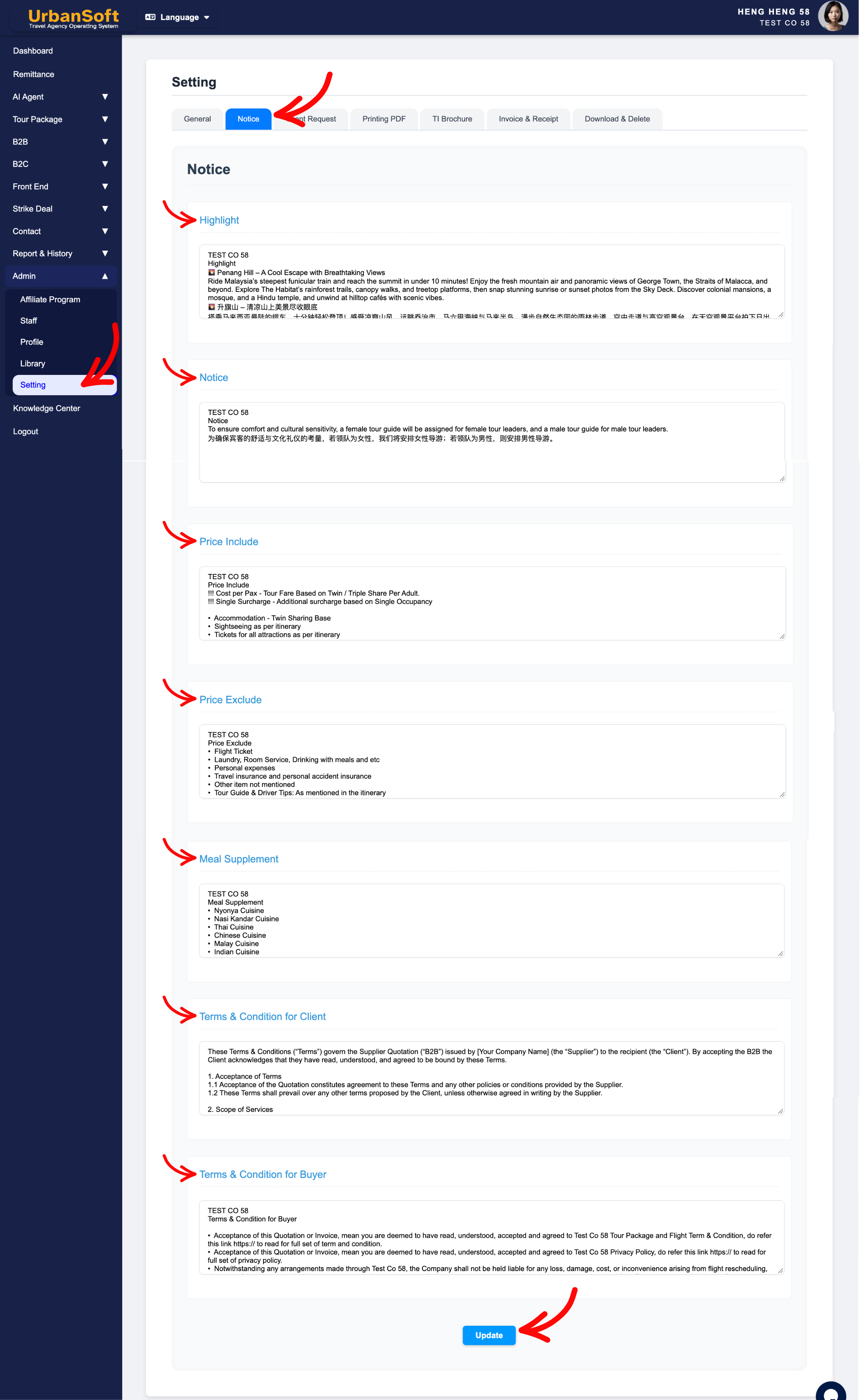
配置 Setting > Notice(公告与条款):
-
设置亮点提示、温馨公告、费用包含、费用不包含、餐食补充以及面向客户商或买家的条款与条件(Terms & Condition)。
-
Highlight (标准亮点模板): 填写公司通用的行程卖点预设,在新建行程包时会自动加载(例如:“保证成团 | 无隐性消费 | 精选四星级酒店”)。
-
Notice (出行须知模板): 输入通用的出行提示、签证提醒与预订须知(例如:“护照须具备旅行返程日期至少 6 个月有效期,签证及相关入境文件由旅客自行负责。”)。
-
Price Include (费用包含标准模板): 设定默认行程包中包含的标准服务条目(例如:“包含:酒店住宿、每日早餐、全程空调专车、行程所列门票及持牌导游服务。”)。
-
Price Exclude (费用不含标准模板): 设定默认行程包中自理及不含的费用条目(例如:“不含:个人消费、国际机票、旅游意外险、行李小费及司导小费。”)。
-
Meal Supplement (餐食附加费模板): 输入通用的餐食升级政策,或清真/素食等特殊餐食补差说明(例如:“可按需申请升级清真餐/素食餐,附加费为 USD 10/人/天。”)。
-
Terms & Condition for Client (面向同业/B2B 采购商条款): 设置面向同行旅行社与 B2B 采购商的同行账期、结算规则、取消时限及代理协议条款(例如:“全款须于团队抵达前 14 天结清;同行净价与佣金政策受双方保密协议约束。”)。
-
Terms & Condition for Buyer (面向直客/B2C 终端客户条款): 设置面向 C 端零售客户的预订条款、付款节点、取消退款规则与违约金标准(例如:“确认预订时需支付 30% 定金;出发前 14 天内取消行程不予退款。”)。
-
Complete All Field(完成所有字段核对):快速核对并确认整个公告与条款的标准亮点、出行须知、费用包含、费用不含、餐食附加费、采购商条款、终端客户条款及默认值已全部填写完毕。
-
Update(更新保存):点击此操作按钮,保存当前公告与条款模块中的所有输入内容与配置进度。
-
-
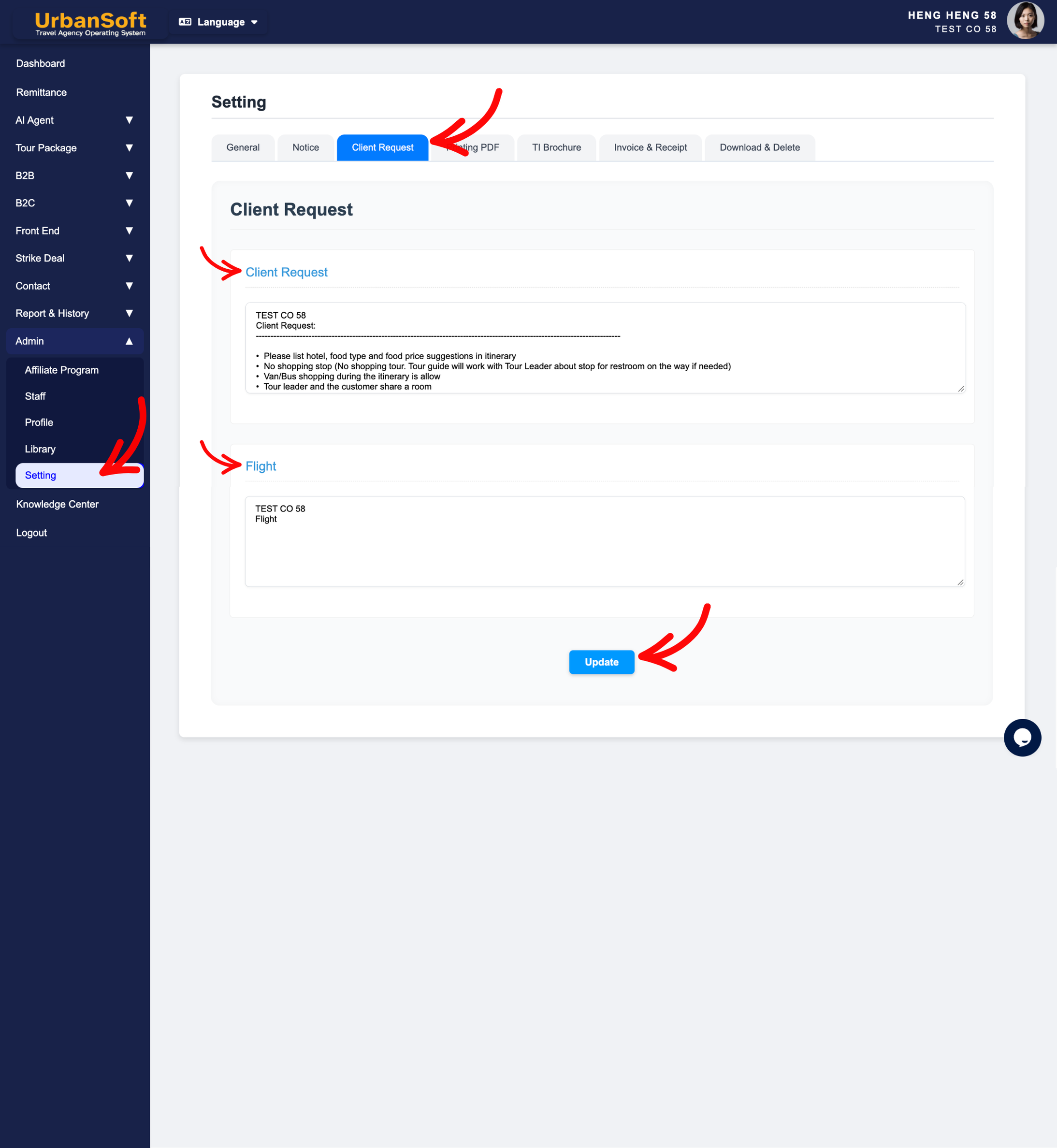
配置 Setting > Client Request(客户需求):
-
定义客户特殊需求及航班相关的默认选项。
-
Client Request (客户特殊需求预设): 输入或预设常见的客户特殊需求、个性化偏好与定制选项菜单(例如:“需轮椅协助服务”、“需连通房/相邻房”、“偏好高楼层房间”、“特殊饮食需求:素食 / 清真 / 无猪肉 / 无猪油” 或 “蜜月房布置 / 生日庆祝安排”)。预先建立这些选项,可方便团队在接单时,快速记录并准确跟进客户需求。
-
Flight (航班与机票安排预设): 输入或预设定制行程中的默认机票选项、行李额度标准或航班备注条款(例如:“包含往返机票”、“纯地接/不含机票”、“标准托运行李额度:20公斤托运 + 7公斤手提” 或 “请客户于出发前 14 天提供完整航班信息”)。
-
Complete All Field(完成所有字段核对):快速核对并确认整个客户需求的客户特殊需求、航班与机票安排及默认值已全部填写完毕。
-
Update(更新保存):点击此操作按钮,保存当前客户需求模块中的所有输入内容与配置进度。
-
-
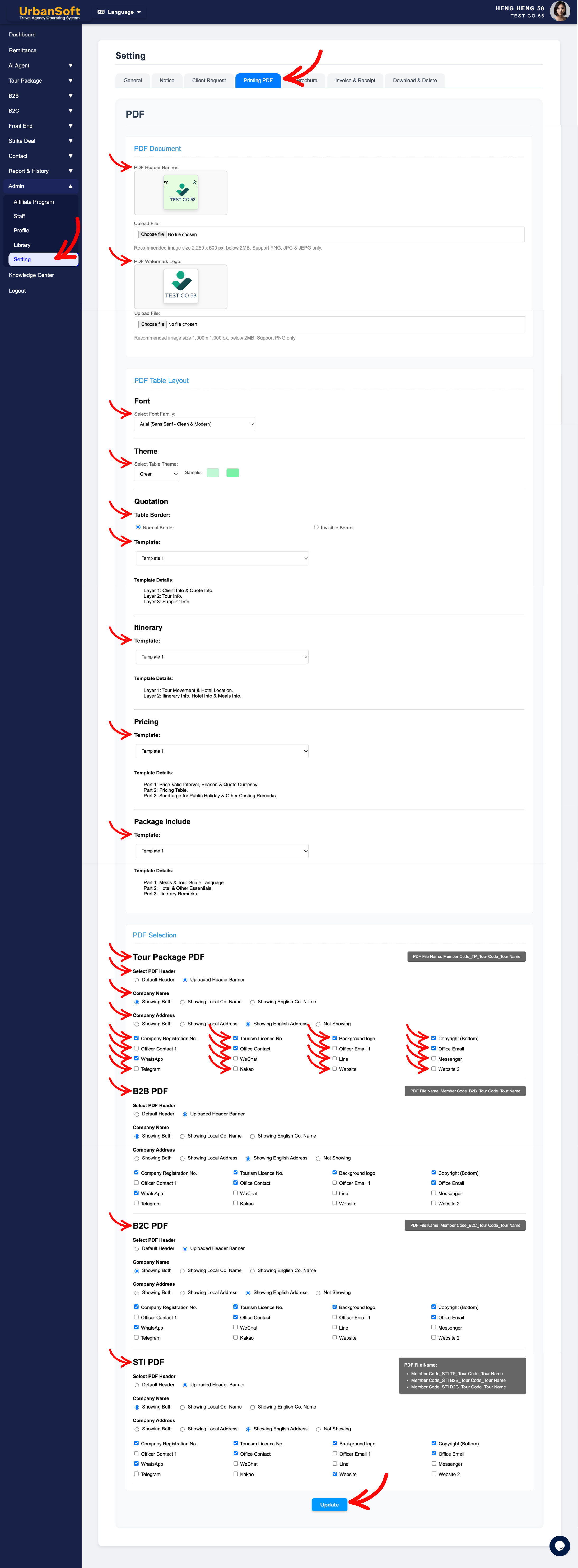
配置 Setting > Printing PDF(PDF 打印设置):
-
PDF 文档: 上传 PDF 标头横幅(推荐尺寸 2,250 x 500 px,小于 2MB,支持 PNG、JPG、JPEG)以及 PDF 水印 Logo(推荐尺寸 1,000 x 1,000 px,小于 2MB,仅支持 PNG,透明背景)。
-
PDF 表格布局: 选择字体、表格主题、报价单/行程/定价/配套包含模板,显示每个选项的模板安排。
-
PDF 精选: 本节包含 4 种类型的 PDF(旅游套餐 PDF、B2B PDF、B2C PDF、STI PDF),从选择标头样式、公司中英文名称与地址显示方式,并勾选显示公司注册号、旅游牌照号、背景水印、页脚版权、办公电话/电邮及各类社交账号(WhatsApp、WeChat、Line、Messenger、Telegram、Kakao、Website)。
-
PDF Document(PDF 基础文档设置)
-
PDF Header Banner (PDF 顶部横幅图): 上传自定义高画质横幅(建议尺寸 2,250 x 500 px,支持 PNG/JPG/JPEG 格式且小于 2MB),用于展示包含公司 Logo 与形象设计的标准 Header。
-
PDF Watermark Logo (PDF 透明水印照片): 上传透明背景的品牌 Logo 图标(建议尺寸 1,000 x 1,000 px,仅限 PNG 格式且小于 2MB),作为正文背景淡色水印。
-
-
PDF Table Layout(PDF 表格版面排版)
-
Font (字体设置): 下拉选择文档的主要字体风格(如 Arial 或 Helvetica),确保 PDF 导出后版面整洁且易读。
-
Theme (色彩主题): 下拉选择匹配您企业 VI 品牌色系的表格颜色排版(如 商务蓝、现代黑 或 经典灰)。
-
Quotation (报价单版面):
-
Table Border (边框样式): 选择 Normal Border (标准边框) 展示网格,或选择 Invisible Border (无边框) 打造现代简约排版。
-
Template & Template detail (报价单模板选择与细节): 请从下拉菜单中选择您偏好的报价表布局模板,以设定客户、报价、行程及供应商信息的视觉呈现格式。
-
-
Itinerary (每日行程排版):
-
Template & Template detail (行程模板选择与细节): 请从下拉菜单中选择您偏好的每日行程表布局模板,以设定行程安排、酒店位置、行程详情以及酒店与餐饮信息的呈现格式。
-
-
Pricing (梯度价格表排版):
-
Template & Template detail (价格表模板选择与细节): 请从下拉菜单中选择您偏好的价格表布局模板,以设定价格有效期、季节与报价币种、价格表、节假日附加费及其他成本备注等信息的视觉呈现格式。
-
-
Package Include (包含/不含项目排版):
-
Template & Template detail (条款模板选择与细节): 请从下拉菜单中选择您偏好的配套表格布局模板,以设定餐饮、导游语言、酒店及其他必要详情以及行程备注等信息的视觉呈现格式。
-
-
-
PDF Selection(各类型 PDF 呈现元素控制)(分别针对 Tour Package PDF, B2B PDF, B2C PDF, 以及 STI PDF 进行独立设定)
-
Select PDF Header (顶部 Header 选择): 选择 Uploaded Header Banner (使用已上传的横幅图片) 以展示企业形象,或选择 Default Header (系统默认文本 Header)。
-
Company Name (公司名称展示): 根据文件国内或国外受众选择 Showing Both (中英文双语展示)、Showing English Co. Name (仅显示英文名) 或 Showing Local Co. Name (仅显示本地/中文名)。
-
Company Address (公司地址展示): 选择 Showing Both (中英文地址)、Showing English Address (英文地址)、Showing Local Address (中文地址) 或 Not Showing (不展示地址)。
-
Ticks element to show (勾选需在 PDF 上展示的元素): 勾选需要在 PDF 抬头、页脚或联系栏中印出的元素:
-
企业资质认证: 勾选 Company Registration No. (公司注册号)、Tourism Licence No. (旅游执照号)、Copyright (Bottom) (版权声明)。
-
品牌视觉: 勾选 Background logo (背景水印)。
-
官方联系方式: 勾选 Officer Contact 1 (负责人电话1)、Office Contact (公司电话)、Officer Email 1 (负责人邮箱1)、Office Email (公司邮箱)。
-
即时通讯工具: 可勾选 WhatsApp、WeChat (微信)、Line、Messenger、Telegram 或 Kakao,以印出对应的社媒联系账号与图标。
-
官方网站: 勾选 Website (官网1) 和 Website 2 (官网2),方便客户点击或查看企业官网。
-
-
-
Complete All Field(完成所有字段核对):快速核对并确认整个 PDF 打印的PDF 基础文档、表格版面排版、呈现元素控制及默认值已全部填写完毕。
-
Update(更新保存):点击此操作按钮,保存当前 PDF 打印模块中的所有输入内容与配置进度。
-
-
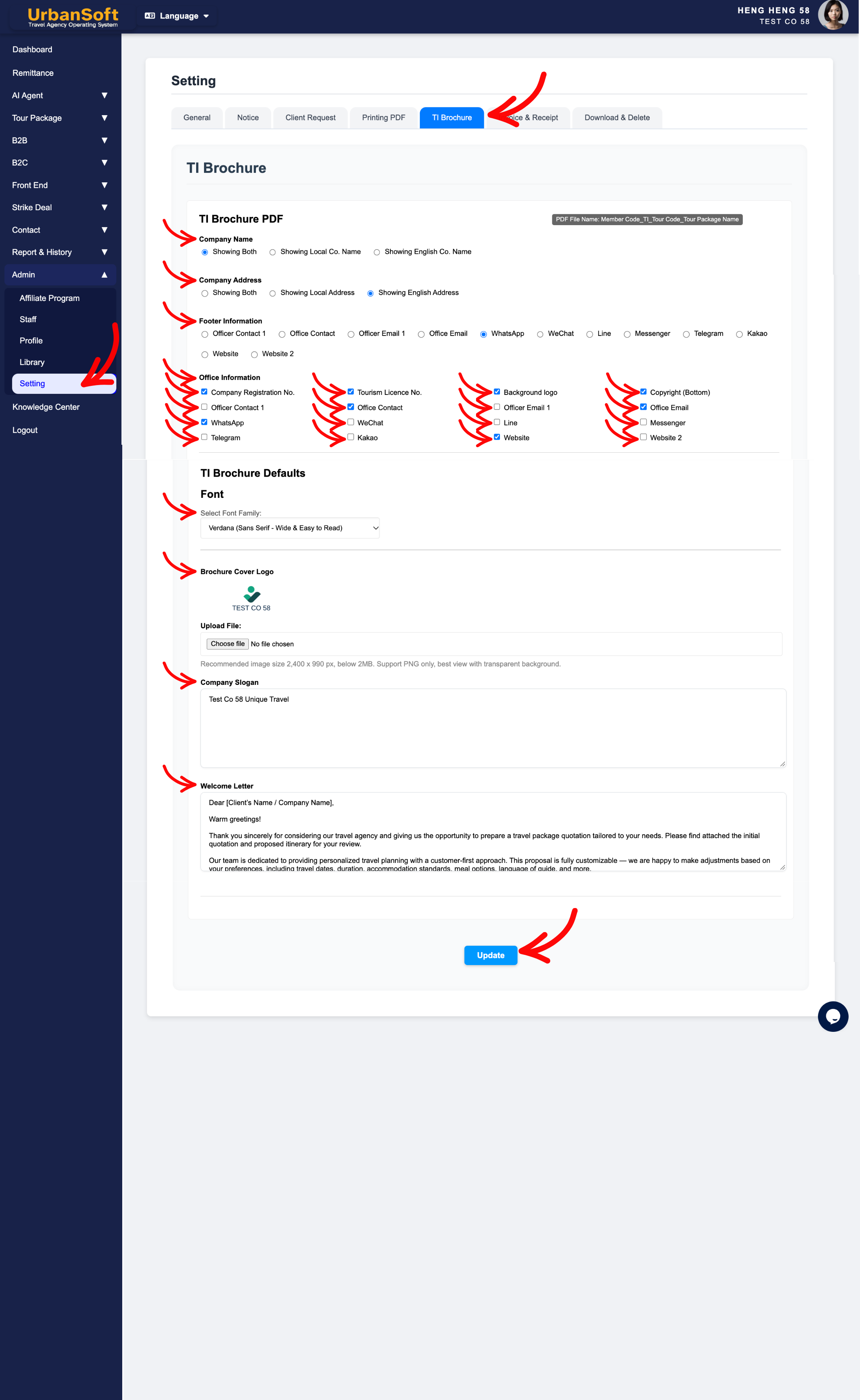
配置 Setting > TI Brochure(旅游行程宣传册):
-
配置宣传册公司名称、地址、页脚/办公信息、默认字体、封面 Logo(推荐尺寸 2,400 x 990 px,小于 2MB,仅支持透明背景 PNG)、公司标语(Slogan)及欢迎信。
-
TI Brochure PDF(PDF 旅游行程宣传册页面展示设置)
-
Company Name (公司名称展示): 选择 Showing Both (中英文双语展示)、Showing English Co. Name (仅英文名) 或 Showing Local Co. Name (仅中文名),控制封面与页眉上的公司名称样式。
-
Company Address (公司地址展示): 选择 Showing Both (中英文地址)、Showing English Address (英文地址) 或 Showing Local Address (中文地址)。
-
Footer Information (页脚主要联系方式): 选择在宣传册页脚显著位置,展示的主要联系渠道(可选择 负责人电话1、公司电话、负责人邮箱1、公司邮箱、WhatsApp、微信、Line、Messenger、Telegram、Kakao、官网1 或 官网2)。
-
Office Information (页面及细节元素勾选): 勾选需要在宣传册页面或信息栏印出的元素:
-
资质与版权: 勾选 Company Registration No. (公司注册号)、Tourism Licence No. (旅游执照号)、Copyright (Bottom) (版权所有声明)。
-
视觉水印: 勾选 Background logo (背景 Logo 水印)。
-
社媒与联系方式: 勾选 Officer Contact 1、Office Contact、Officer Email 1、Office Email、WhatsApp、WeChat、Line、Messenger、Telegram、Kakao、Website 或 Website 2 等图标与账号。
-
-
-
TI Brochure Defaults(TI Brochure 默认预设)
-
Font (字体样式): 下拉选择宣传册的默认字体,保证视觉风格统一与高易读性。
-
Brochure Cover Logo (封面 Logo 上传): 上传专用于宣传册封面的高清透明背景 Logo(建议尺寸 2,400 x 990 px,仅限 PNG 格式且小于 2MB),以便完美叠加在封面图上。
-
Company Slogan (公司宣传标语/口号): 输入企业的官方 Slogan(例如:“为您缔造无与伦比的完美旅程”)。
-
Welcome Letter (欢迎信/致客户信): 撰写一段代表公司管理层或团队的欢迎致辞,印在宣传册首页,为客户带来温馨专业的开篇体验(例如:“亲爱的贵客:感谢您选择我们作为您的旅行伙伴,愿此行程为您留下美好的回忆...”)。
-
-
Complete All Field(完成所有字段核对):快速核对并确认整个 PDF 旅游行程宣传册的默认值已全部填写完毕。
-
Update(更新保存):点击此操作按钮,保存当前旅游行程宣传册模块中的所有输入内容与配置进度。

-
-
配置 Setting > Invoice & Receipt(发票与收据):
-
PDF 布局与文档: 上传发票、收据及报价单的标头横幅;选择表格主题、模板、公司详情与买家信息显示规则。
-
PDF 格式与编号: 设置编号格式(可组合年月/日/前缀/序号等)、编号宽度、付款说明、二维码图片、税率、确认提示文本、条款适用范围以及付款到期日提醒。
-
eSigning (电子签名): 报价单和发票支持电子签名及盖章。
-
PDF Layout(PDF 布局横幅与主题版面)
-
Invoice Header Banner (发票 Header 横幅): 上传专用于税务发票的品牌顶部横幅(建议尺寸 2,250 x 500 px,小于 2MB),体现公司官方财务形象。
-
Receipt Header Banner (收据 Header 横幅): 上传专用于官方付款收据 (Receipt) 的顶部横幅图(建议尺寸 2,250 x 500 px,小于 2MB),体现公司官方财务形象。
-
Quotation Header Banner (报价单 Header 横幅): 上传用于报价单 (Quotation) 的顶部横幅图(建议尺寸 2,250 x 500 px,小于 2MB),体现公司官方财务形象。
-
Table Theme (Quotation, Invoice & Receipt) (表格主题风格 - 报价单、发票和收据) :
-
Select Table Theme (选择主题颜色): 选择与品牌 VI 一致的表格标题栏主题配色。
-
Quotation & Invoice Template & Detail (报价单与发票模板及信息): 下拉选择展示行程费用、明细列表、小计、税额及电子签名的排版模板。
-
Receipt Template & Detail (收据模板及信息): 下拉选择清晰展示已付款项、付款方式(转账/刷卡)及剩余应付尾款的收据模板。
-
-
-
PDF Document (PDF 文档与抬头信息) (分别适用于 PDF 发票, PDF 收据, 及 PDF 报价单):
-
Select PDF Header (Header 形式选择): 选择 Uploaded Header Banner (使用已上传的横幅图) 或 Default Header (纯文本默认抬头)。
-
Company Name & Address (公司名称与地址): 选择 Showing Both (英文及当地双语展示) 或根据当地财务报税要求选择单语言展示。
-
Company Information (公司资质与联系方式): 勾选需要印在账单上的官方信息(公司注册号、旅游执照号、负责人电话 1、办公室电话、负责人邮箱 1、办公室邮箱、WhatsApp、微信、Line、Messenger、Telegram、Kakao、官网 1、官网 2 等)。
-
Buyer Name, Company Name & Address (客户/买家资料展示): 选择买家姓名、公司名及地址展示为英文与当地语文双语、单语言、或不显示。
-
Buyer Contact & Email (买家联系电话与邮箱): 选择 Show (显示) 或 Hide (隐藏)(在通过代理发单或需保护客户隐私时可选择隐藏)。
-
-
PDF Format & Numbering (PDF 格式、编号与财务规则设置) (分别适用于 PDF 发票, PDF 收据, 及 PDF 报价单):
-
Numbering Format (单号生成规则): 组合设置自动化单号前缀,如
年份/月份(INV/ORC/QUO)/前缀/流水号(发票如:“2026/10/INV-00001”;收据如:“2026/10/ORC-00001”;报价如:“2026/10/QUO-00001”)。 -
Number Width (流水号位数): 选择流水号位数(例如:选择 “5位” 呈现为
00001)。 -
Current Number Used Until (当前已用计数): 系统自动统计并显示当前最新的开单流水号。
-
Notes / Payment Instructions (付款指引/银行账号): 输入默认的收款银行名称、户名、账号、SWIFT Code 及付款说明(例如:“收款银行:Maybank | 户名:Urban Travel | 账号:512345678901,汇款后请将凭证发送至 finance@company.com”)。
-
QR Code Image (收款二维码上传): 上传 DuitNow、Touch 'n Go、PayNow 或银行收款二维码(建议尺寸 500 x 750 px,小于 2MB),方便客户扫码支付。
-
Tax Rate % (默认税率): 设置适用于旅游服务的政府默认税率百分比(例如:“6%” 或 “0%”)。
-
E-Confirmation Text (电子确认声明/签章文本): 填写印在账单与报价单底部的,自动化电子确认声明或免责签章文字。
-
Showing Term & Condition for (附加条款绑定): 勾选 Invoice (发票)、Receipt (收据) 和/或 Quotation (报价单),并选择套用 Client (B2B同行条款) 或 Buyer (B2C直客条款)。
-
Payment Due Date Alert (催款/账期自动提醒):
-
First & Second Reminder (第一与第二提醒节点): 设置在付款截止日前或逾期后,几天自动触发提醒邮件(例如:“截止日前 7 天” 及 “逾期后 1 天”)。
-
Email for send alert & Send to Buyer (提醒邮箱与发送开关): 填写内部财务通知邮箱,并开启自动发送给买家/客户的开关。
-
Send Mail Limit (发邮件上限): 设置每个发票的自动发送催款邮件的数量上限,防止被邮件系统误判为垃圾邮件。
-
-
-
Complete All Field(完成所有字段核对):快速核对并确认整个发票与收据的 PDF 布局、文档、格式、编号、电子签名及默认值已全部填写完毕。
-
Update(更新保存):点击此操作按钮,保存当前发票与收据模块中的所有输入内容与配置进度。
-
-
配置 Setting > Download & Delete(下载与删除):
-
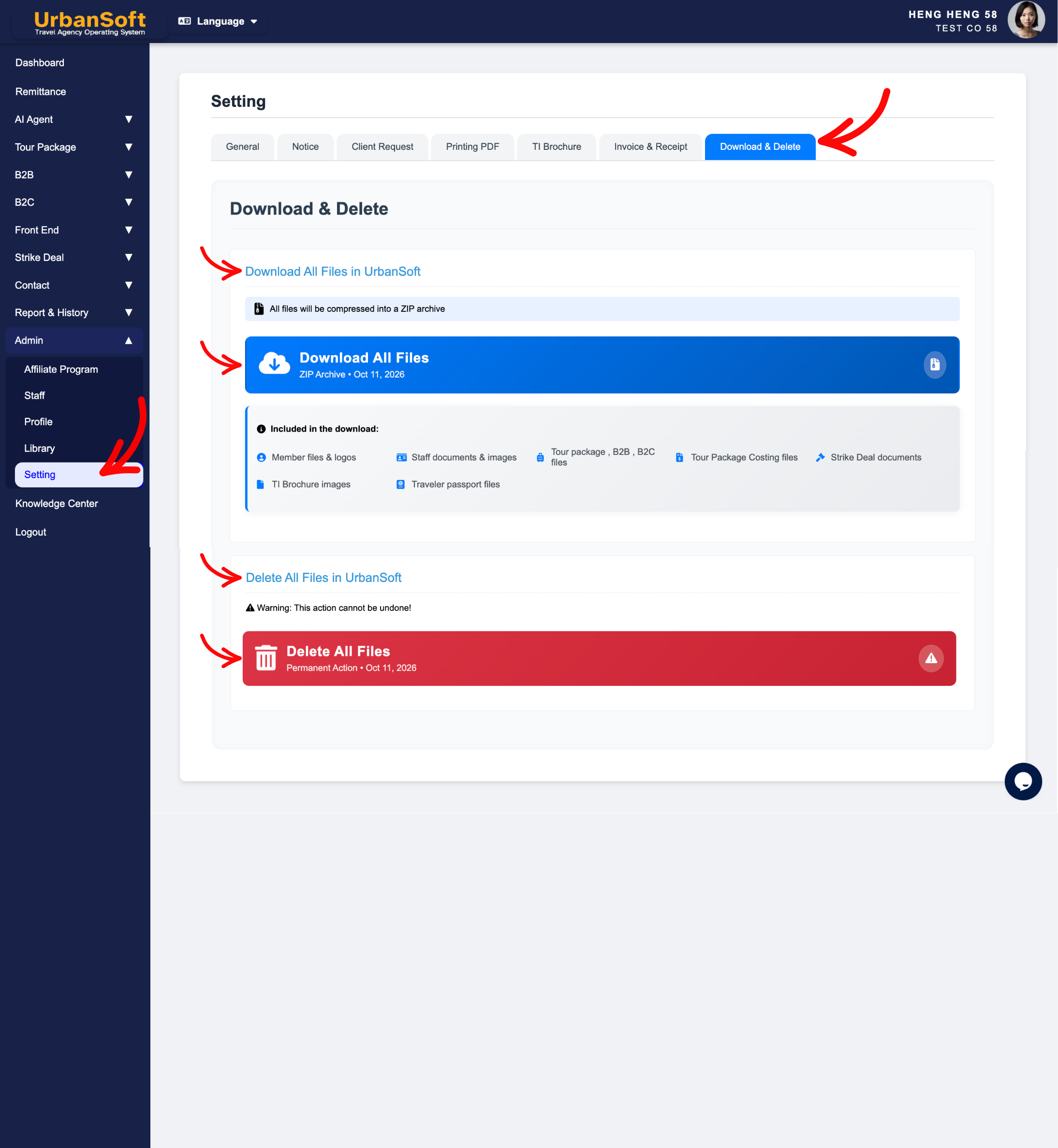
使用下载功能将系统内所有文件(会员档案、员工文档、旅游配套、B2B/B2C 文件、成本核算表、协议文件、宣传册、游客护照等)压缩打包为 ZIP 文件导出。如需删除账户数据,必须经过多次严格确认。
-
Download All Files in UrbanSoft(下载 UrbanSoft 中的所有文件)
-
Download All Files (一键下载所有文件): 点击此功能可将存放在您公司 UrbanSoft 账号内的所有媒体图片、文档与附件打包为 ZIP 压缩文件并下载至本地。
-
Included in the download (包含下载的内容): 系统将一键打包包含:会员文件与 Logo、员工证件与照片、行程包附件、B2B/B2C 报价单文件、行程成本核算表、成交(Strike Deal)合同与文档、TI 电子宣传册图片以及旅客护照扫描件。
-
最佳操作建议: 建议定期(如每月或每季度)或在进行重大系统变更前进行全量下载备份,以便本地留存合规审查与财务审计档案。
-
-
Delete All Files in UrbanSoft(删除 UrbanSoft 中的所有文件)
-
Delete All Files (一键彻底删除所有文件): 高级别安全清空功能,用于从系统中永久抹除所有已上传的媒体照片与附件文档。
-
3-Time Confirmation Security Protocol (三重确认安全机制): 系统设有极度严格的三重确认流程,且必须输入向 UrbanSoft 官方客服/平台特许申请的专属 OTA 验证码,以严防误操作或恶意删库。
-
警告提示 (Warning): 此操作不可逆! 一旦执行完毕,所有行程图片、合同文档及旅客护照文件将从云端服务器永久销毁且无法恢复。
-
最佳操作建议: 仅在企业账户注销、系统重大重置或需根据隐私法规(如 GDPR)进行数据彻底清除时方可使用。在执行任何删除操作前,务必先完成全量 ZIP 数据下载备份。
-
-
预期结果
您的 UrbanSoft 系统将完整加载公司的品牌形象、自定义文档版式、自动化编号规则及运营参数,确保系统能够专业、规范地生成各类行程单、报价单、发票和收据。
重要说明
-
Setting > General: 控制核心公司身份、货币、语言偏好、儿童定价规则及默认利润率。核心字段自注册起 14 天内仅有一次自主修改机会。
-
Setting > Notice: 管理贯穿于报价单和方案中的标准条款、包含与不包含说明及提示。
-
Setting > Client Request: 处理客户特殊需求和航班要求的默认参数。
-
Setting > Printing PDF: 集中管理旅游配套、B2B、B2C 及 STI 各种 PDF 文档的设计、品牌标头、水印、表格版式及元素可见性。
-
Setting > TI Brochure: 配置面向营销的旅游行程宣传册、封面 Logo、标语与欢迎信。
-
Setting > Invoice & Receipt: 管理财务文档、标头横幅、编号格式、二维码、税率及自动化催款提醒。
-
Setting > Download & Delete: 支持完整的数据 ZIP 打包下载,或进行安全的账户数据清除操作。
常见错误
-
错失 14 天修改期,在未联系技术支持(
care@urbansoft360.com)的情况下尝试修改核心公司名称或基础货币。 -
上传了超过 2MB 大小限制或不支持格式的标头图片与 Logo。
-
修改完某个配置板块后,忘记点击 Update 保存导致设置丢失。
不同视角:相同的故事与内容,全新的观察角度
-
我在哪里可以在 UrbanSoft 中配置 PDF 文档的公司标头和水印?
-
如何在系统设置中设定默认货币与利润计算模型?
 如何查看 "我的会员状态"?
