.gif)
.gif)
.gif)
 如何在 "公司资料" 中上传文件?
本指南将教您如何在 UrbanSoft 的 Company Profile(公司资料) 模块中上传媒体宣传文件与官方验证文档。您将学习支持的文件格式、大小限制,以及分别在何处上传品牌宣传文件与合规证明文件。
什么时候使用这个功能?
当您配置公司资料、更新品牌宣传素材,或需要提交营业执照、旅游牌照等官方证明文件以获取平台推荐徽章(Recommended Badges)时,可以使用此功能。
开始前需要准备什么?
-
您需要:
-
拥有 UrbanSoft 后台管理员访问权限。
-
已在本地设备上准备好公司宣传素材或官方证明文件。
-
-
注意事项:
-
支持格式: Word、Excel、Text、PDF、PNG、JPG、JPEG。
-
大小限制: 单个文件须在 6MB 以下。
-
请确保上传的扫描件或照片清晰完整、文字易于辨认。
-
这些是仅供 UrbanSoft 使用的官方文件,其他任何方均不得查看。
-
操作步骤
-
使用管理员账号登录 UrbanSoft 后台系统。
-
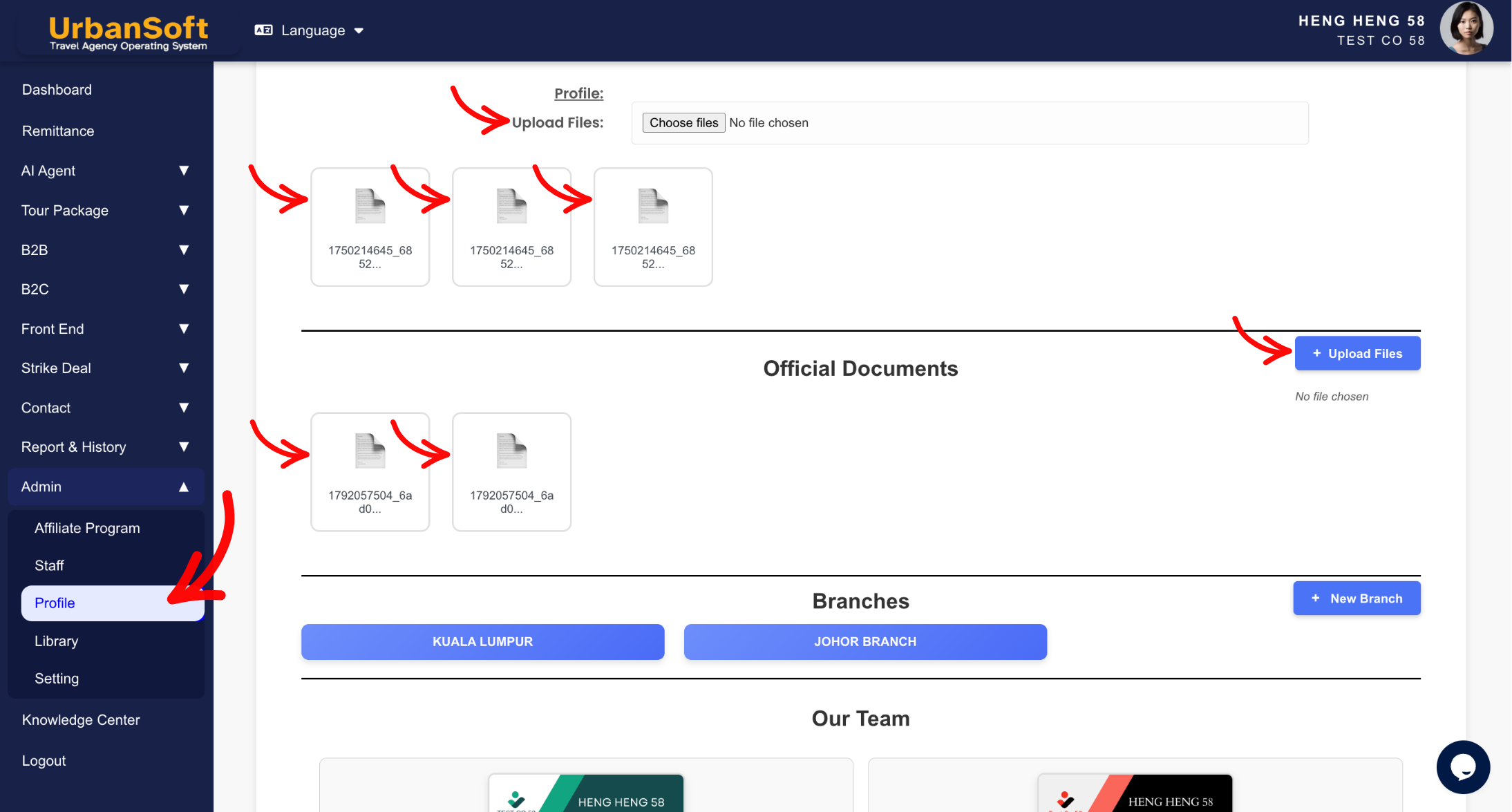
从左侧主导航栏前往 Admin > Profile。
-
上传公司宣传媒体文件:
-
找到 Profile: Upload Files(资料:上传文件)区域。
-
点击 Upload Files(上传文件)/ Browse(浏览),选择公司宣传或媒体文件(支持 Word/Excel/Text/PDF/PNG/JPG/JPEG 格式,6MB 以下)。
-
-
上传官方合规证明文件:
-
向下滚动至 Official Documents: Upload Files(官方证明文件:上传文件)区域。
-
点击 Upload Files / Browse,上传所需的合规证明文件(支持 Word/Excel/Text/PDF/PNG/JPG/JPEG 格式,6MB 以下),包括:
-
公司注册证书(如 SSM / 营业执照)。
-
旅游牌照(Tourism Licence)。
-
办公室照片(带有公司招牌的外观全景及内部办公环境照片)。
-
这些是仅供 UrbanSoft 使用的官方文件,其他任何方均不得查看。
-
-
-
确认附件列表中已成功显示上传的文件名称。
-
滚动至页面底部,点击 Update(更新)以提交文件并应用设置。
预期结果
公司宣传文件将绑定保存至 Profile 中,而上传的官方文件将提交至系统进行资质核验,符合条件后将获颁相应的推荐徽章(Verified / Trusted / Priority)。
重要说明
-
上传文件与文档说明(Upload Files & Documents):
-
在 Profile: Upload Files 下上传公司宣传媒体文件(支持 Word/Excel/Text/PDF/PNG/JPG/JPEG,6MB 以下)。
-
在 Official Documents: Upload Files 下上传官方执照或证书(支持 Word/Excel/Text/PDF/PNG/JPG/JPEG,6MB 以下)。
-
官方证明文件(Official Documents): 上传并提交官方证明文件(如公司注册证书、旅游牌照、带有公司招牌的办公室外观及内部照片等),即可获取推荐徽章(Recommended Badges)。
-
-
上传前请确保文件大小在 6MB 以内,且格式符合规定。
-
这些是仅供 UrbanSoft 使用的官方文件,其他任何方均不得查看。
-
上传文件后,务必点击 Update 按钮保存。
常见错误
-
上传超过 6MB 大小限制或不支持格式的文件。
-
选择文件后未点击 Update,导致文件未实际提交保存。
-
上传模糊不清或被裁剪的执照照片,导致徽章审核延迟或不通过。
不同视角:相同的故事与内容,全新的观察角度
-
我可以在 UrbanSoft 中哪里上传公司营业执照和旅游牌照?
-
上传公司资料附件的文件大小和格式限制是什么?
 如何设置我的 "公司资料"?
