.gif)
.gif)
.gif)
 如何上传 "公司标志"?
本指南将教您如何在 UrbanSoft 中上传官方 Company Logo(公司 Logo)。您将学习如何在公司资料设置中找到 Logo 上传入口,以及图片所需的规格要求(500 x 500 px,PNG/JPG/JPEG 格式,2MB 以下)。
什么时候使用这个功能?
当您首次初始化账户,或者公司进行品牌重塑与 Logo 更新时,可以使用此功能。上传合规的 Logo 能确保您的公司品牌标识,在系统生成的各类文档、客户发票、行程单 PDF 及 B2B 同业展示界面中正确呈现。
开始前需要准备什么?
-
您需要:
-
拥有 UrbanSoft 后台管理员访问权限。
-
已在本地设备上准备好公司 Logo 图片文件。
-
-
注意事项:
-
图片尺寸: 推荐尺寸为 500 x 500 px。
-
文件格式: 支持 PNG、JPG 或 JPEG(推荐使用透明背景的 PNG 格式以获得最佳视觉效果)。
-
文件大小: 必须在 2MB 以下。
-
操作步骤
-
使用管理员账号登录 UrbanSoft 后台系统。
-
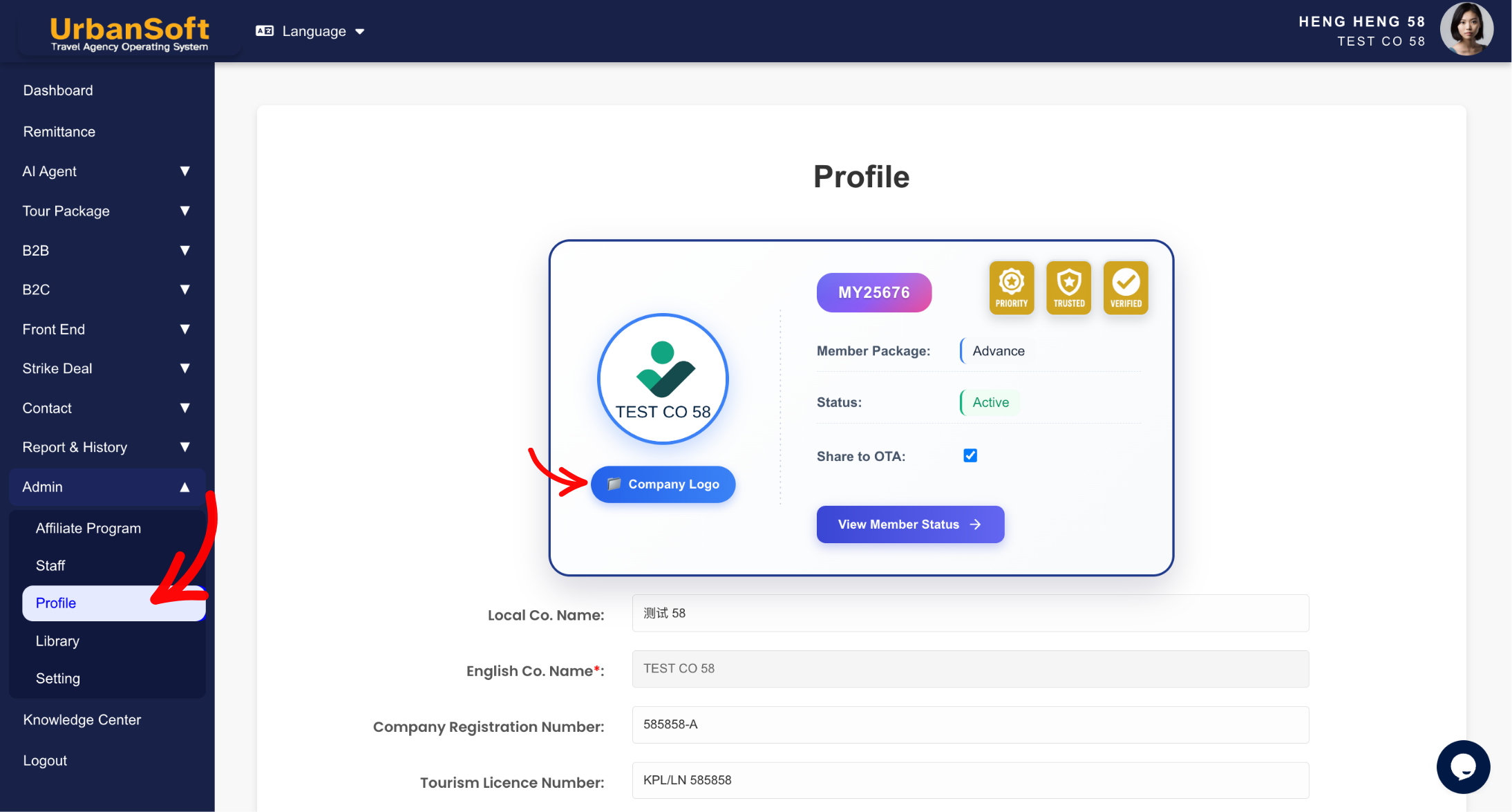
从左侧主导航栏前往 Admin > Profile。
-
在公司资料表单页面上侧找到 Company Logo(公司 Logo)上传区域。
-
点击 Upload File(上传文件)或 Browse(浏览)按钮。
-
从您的本地设备中选择准备好的公司 Logo 文件(500 x 500 px,PNG/JPG/JPEG 格式,2MB 以下)。
-
确认页面上已正确显示图片预览。
-
滚动至页面底部,点击 Update(更新)以应用修改。
预期结果
公司 Logo 将成功保存并关联至您的账户资料中,系统生成的 PDF 文档、行程单及 B2B 界面上的公司品牌图标将自动同步更新。
重要说明
-
Logo 文件规格要求: 上传公司 Logo 文件需满足 500 x 500 px,PNG/JPG/JPEG 格式且文件大小在 2MB 以下。
-
请确保图片文件符合尺寸与大小限制,以防止在导出的 PDF 文档中出现变形或无法加载的情况。
-
上传图片后,务必点击 Update 保存设置。
常见错误
-
上传超过 2MB 大小限制或不支持格式的图片文件。
-
使用非正方形比例(非 1:1)的图片,导致 Logo 在官方文档上被拉伸或裁剪。
-
选择图片后未点击 Update 按钮,导致文件未实际上传成功。
不同视角:相同的故事与内容,全新的观察角度
-
我在哪里可以在 UrbanSoft 中上传官方公司 Logo?
-
公司 Logo 的图片尺寸和格式要求是什么?
 如何设置我的 "公司资料"?
