.gif)
.gif)
.gif)
 “管理 > 设置 > 行程宣传册” 标签页应包含哪些信息?
UrbanSoft 系统中的 Admin > Setting > TI Brochure(管理 > 设置 > 旅游行程手册设置) 页签,是用于集中管理导出的旅游行程手册(TI Brochure)视觉形象、公司资讯与文本模板的控制中心。旅行社可以在此配置页眉页脚的公司官方资讯、选择手册字体、上传透明背景的封面 Logo,并撰写专属的公司口号与欢迎信。这些设置会自动应用于生成的手册文件中,保持品牌输出的规范与专业。
我可以做什么?
您可以利用以下核心行政管理功能,格式化并自定义导出的旅游行程手册:
-
配置 PDF 排版与品牌显示模式:控制公司名称、官方地址及联系资讯在手册封面、页眉和页脚的呈现方式。
-
管理企业资质与联系渠道:勾选需要在手册上打印的具体法定注册号、旅游牌照、联系电话、邮箱及社交软件图标。
-
自定义视觉素材与默认文案:上传高清晰度的透明封面 Logo、选择字体,并撰写企业口号及致客户的欢迎信。
-
核查配置完整度:在保存前检查状态摘要,确认 TI Brochure 模块内的所有字段与参数均已补充完整。
各字段定义与操作指南
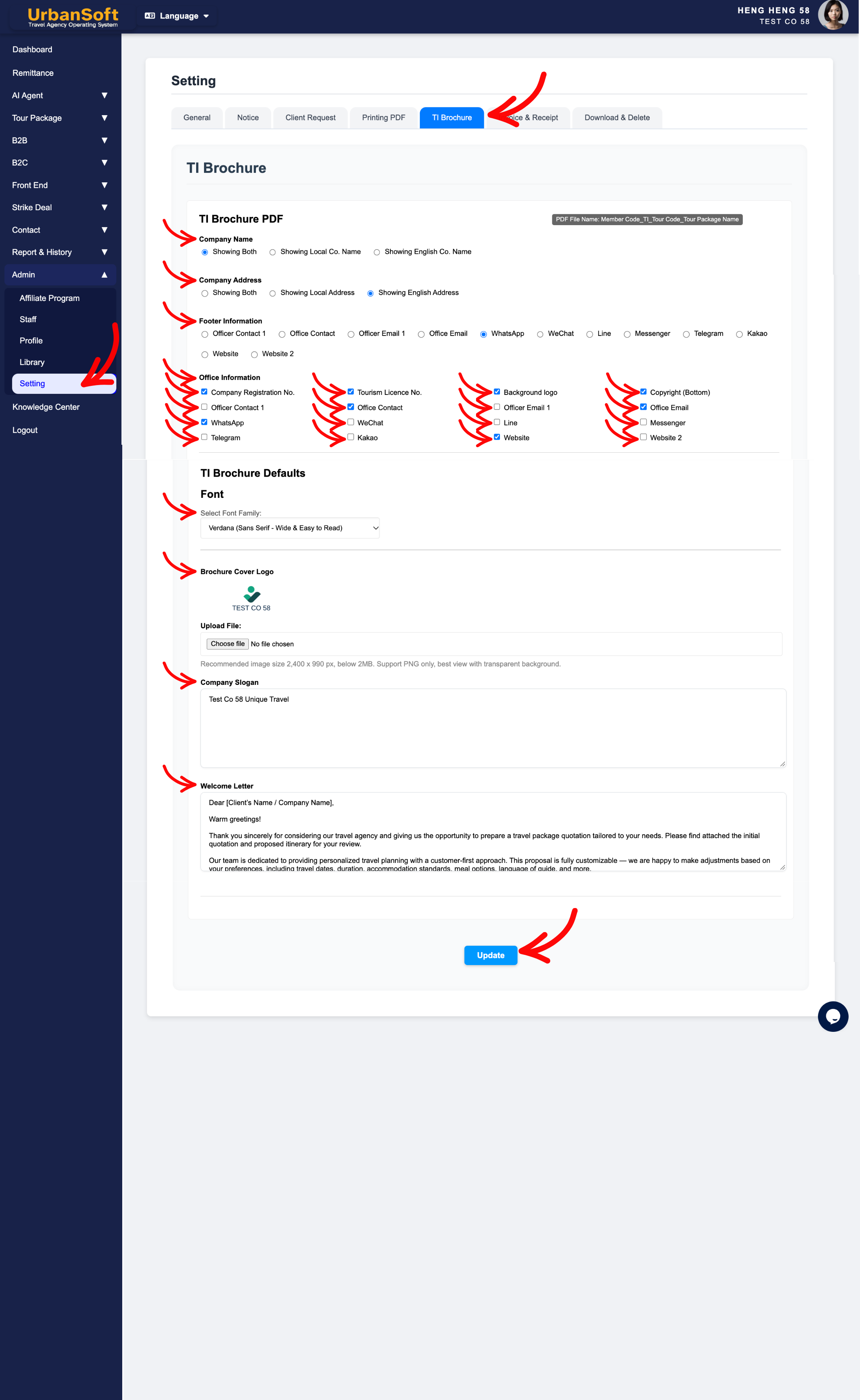
1. TI Brochure PDF 排版与显示控制(TI Brochure PDF)
-
Company Name(公司名称显示):选择 Showing Both(双语显示),或选择 Showing English Co. Name(仅显示英文名) / Showing Local Co. Name(仅显示本地语言名),以决定公司官方名称在手册封面和页眉上的展示方式。
-
Company Address(公司地址显示):选择 Showing Both,或选择 Showing English Address / Showing Local Address,以控制地址区块的显示模式。
-
Footer Information(页脚显示资讯):选择需要在手册页脚展示的主要联系方式或渠道(例如:负责人电话 1、公司电话、负责人邮箱 1、公司邮箱、WhatsApp、WeChat、Line、Messenger、Telegram、Kakao、官网网址等)方便客户快速联系。
-
Office Information(办公与资质选项):勾选需要在文档上打印的具体资质与联系图标:
-
法定资质:Company Registration No.(公司注册号)、Tourism Licence No.(旅游牌照号)、Copyright (Bottom)(底部版权声明),提升文件合规性与权威度。
-
品牌视觉元素:Background logo(背景 Logo)。
-
沟通渠道:Officer Contact 1、Office Contact、Officer Email 1、Office Email、WhatsApp、WeChat、Line、Messenger、Telegram、Kakao、Website、Website 2。
-
2. TI Brochure 默认参数与视觉文案(TI Brochure Defaults)
-
Font(字体设置):从下拉菜单中选择应用至整个手册页面的字体样式,确保文档的易读性。
-
Brochure Cover Logo(手册封面 Logo):上传透明背景的 Logo 文件(建议尺寸
2,400 x 990 px,仅支持 PNG 格式,2MB 以内),专为完美叠加融入封面大图而设计。 -
Company Slogan(公司口号/标语):输入您公司的官方宣传标语或核心价值(例如:
"精雕细琢,为您缔造难忘的亚洲探索之旅")。 -
Welcome Letter(欢迎信文案):撰写一段来自管理层的标准化欢迎致辞(介绍您的服务、团队理念或行程亮点),为翻阅手册的客户奠定亲切专业的基调(例如:
"尊贵的旅客,感谢您选择我们作为您旅程的引导者……")。
3. 完整度核查与保存(Complete All Field & Update)
-
Complete All Field(完成所有字段核对):显示状态核查摘要,确认 TI Brochure 模块中的全套设置(包括 TI Brochure PDF Defaults、排版控制与文本区块)已全部填写完毕。
-
Update(更新保存):点击此操作按钮,保存 TI Brochure 模块中的所有进度、字段与配置。
示例
在为旅行社配置行程手册模板时:
-
进入 Admin > Setting > TI Brochure,将 Company Name 设为 Showing Both (English + Local)。
-
在 Brochure Cover Logo 处上传
2,400 x 990 px的透明 PNG Logo,并在 Company Slogan 中输入:"您值得信赖的高品质旅游专家"。 -
在 Welcome Letter 中撰写温馨的欢迎致辞,并在 Office Information 中勾选 WhatsApp、WeChat、旅游牌照号与公司注册号。
-
确认 Complete All Field 核查无误后,点击 Update 将这些配置保存为全局手册模板。
重要说明
-
上传封面 Logo 时,请严格使用透明背景的 PNG 格式并遵循建议尺寸(
2,400 x 990 px,2MB 以内),这样 Logo 才能自然融入手册封面图片背景,避免出现尴尬的白框或变形。 -
在
Admin > Setting > TI Brochure中撰写的欢迎信作为母模板使用,导出新手册时会自动带入,同时也支持针对单个具体客户提案进行灵活调整。 -
在页脚与公司信息中,勾选常用社交通讯工具(如 WhatsApp、微信等),能帮助客户在出游期间,随时联系到您的服务团队。
-
此处的设置会自动应用到,系统导出的所有 TI Brochure PDF 文件中。
不同视角:相同的故事与内容,全新的观察角度
- 在 UrbanSoft 的 Admin > Setting > TI Brochure(管理 > 设置 > 旅游行程手册设置)页签中,包含哪些手册页眉、封面 Logo、公司口号、欢迎信及联系图标显示设置?
-
我应该如何在 UrbanSoft 中,配置 TI 行程手册的封面 Logo、欢迎信与页脚联系信息?
-
TI 手册封面 Logo 的具体尺寸与图片格式要求是什么?
-
如何在行程手册中隐藏或显示旅游牌照号?
-
如何选择与修改手册 PDF 导出时的字体样式?
 如何查看 "我的会员状态"?
