.gif)
.gif)
.gif)
 “管理 > 资源库 > 交易标签” 标签页应包含哪些信息?
UrbanSoft 系统中的 Admin > Library > Transaction Tagging(管理 > 基础资料库 > 交易标签设置) 页签,是用于对财务交易、旅游配套预订及运营支出进行集中分类与账目归类的控制模块。它允许旅行社创建自定义的 2 级标签层级结构(Tag Groups 标签组 与 Tag Names 具体的标签名称)。这些自定义标签为全系统的财务报表、数据筛选及跨部门费用追踪提供了更精细的归类支持。
我可以做什么?
您可以利用以下核心功能,构建并管理旅行社的交易元数据:
-
创建与组织标签组(Tag Groups):建立一级分类目录(例如:
"营销费用"、"供应商类别"或"区域销售"),以归纳相关的交易标签。 -
定义与关联具体标签(Tag Names):创建细化的具体标签,并直接将其映射挂载至对应的母标签组下,进行精准的财务核算归类。
-
维护与编辑标签层级:修改标签组名称、将具体标签重新分配给其他母标签组,或从资料库中删除过期的标签。
-
简化报表与运营管理:在交易凭证、成本核算表及预订记录中套用自定义标签,以便进行条件筛选与财务审计追踪。
各字段定义与操作指南
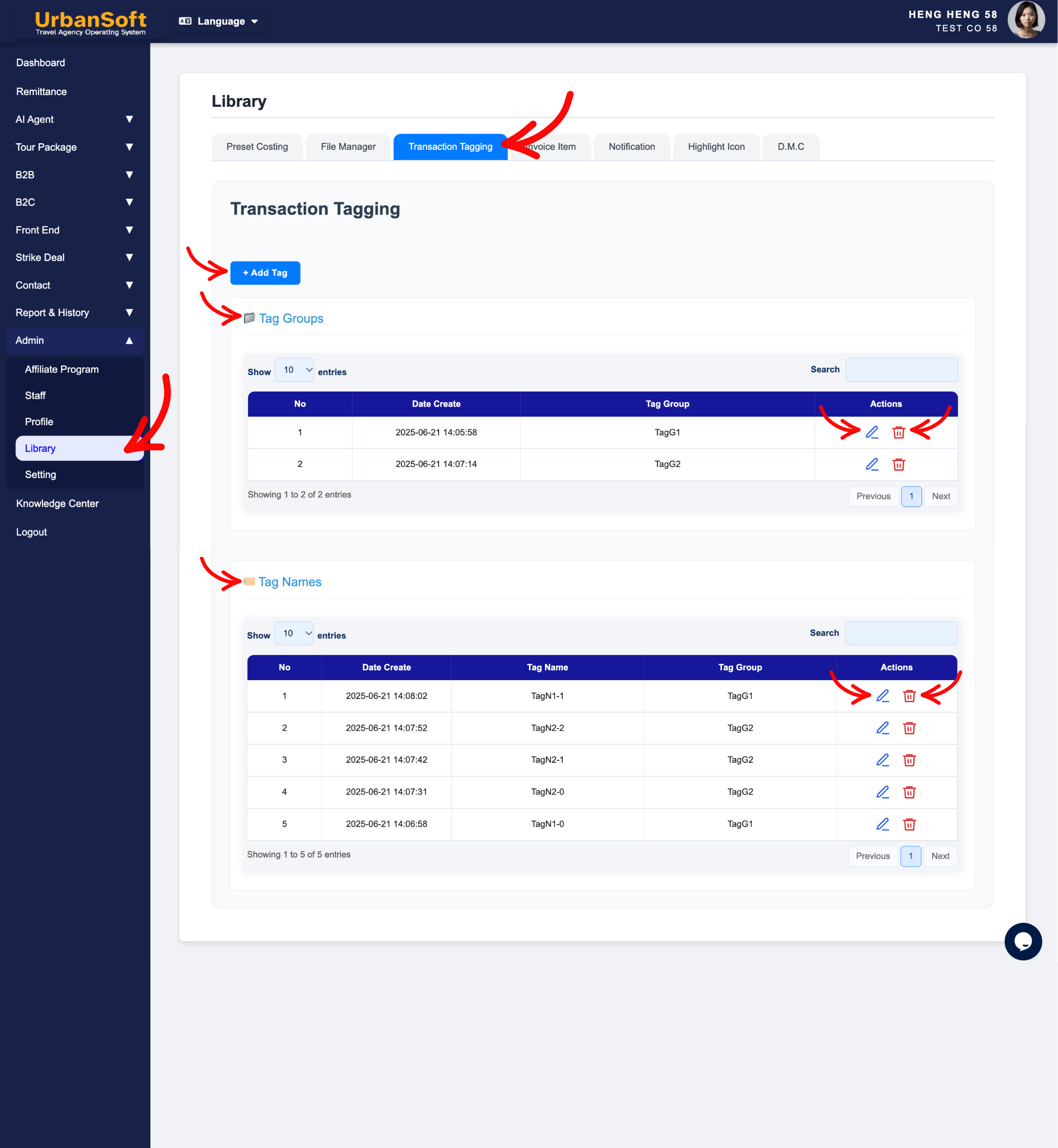
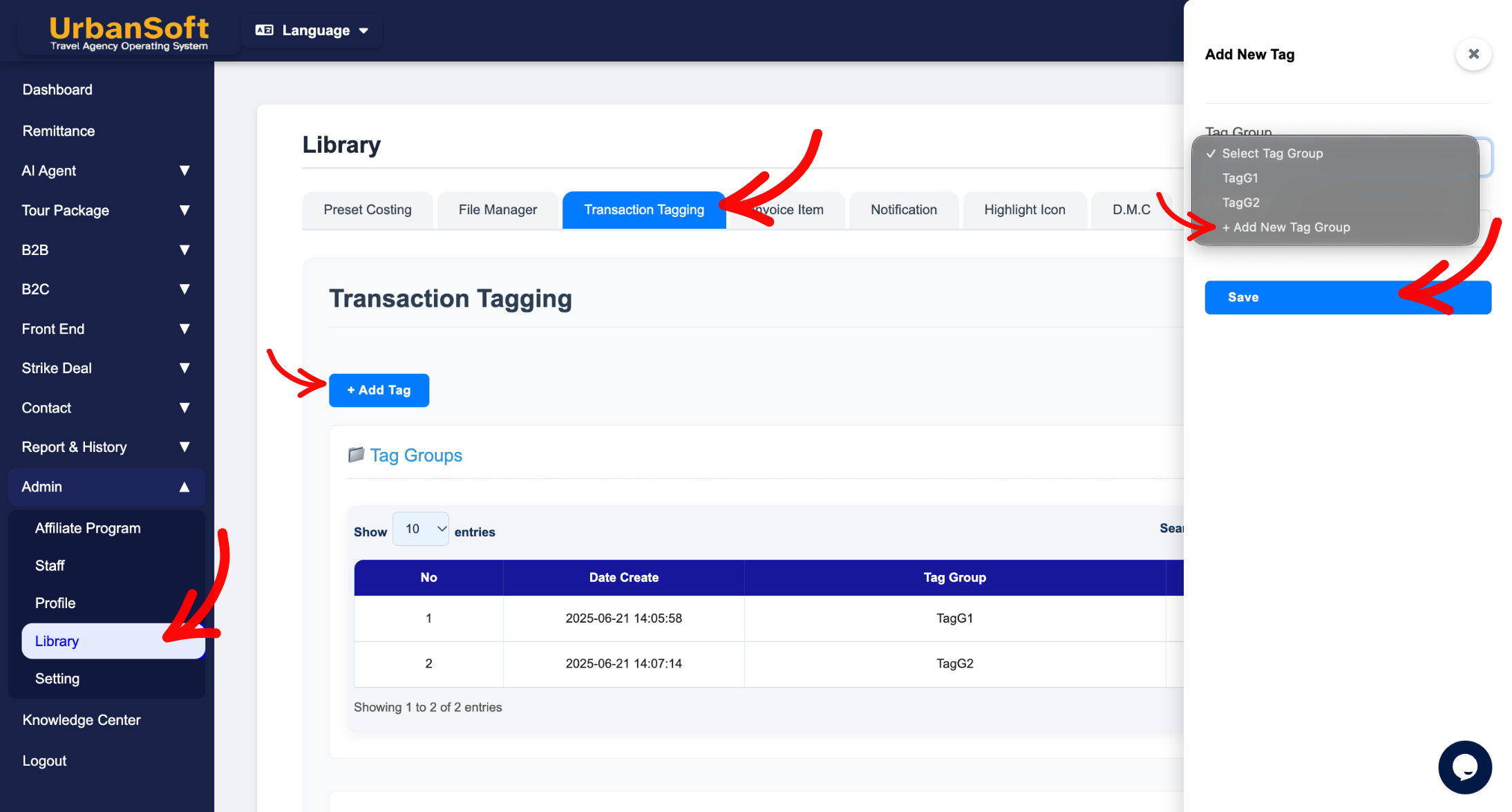
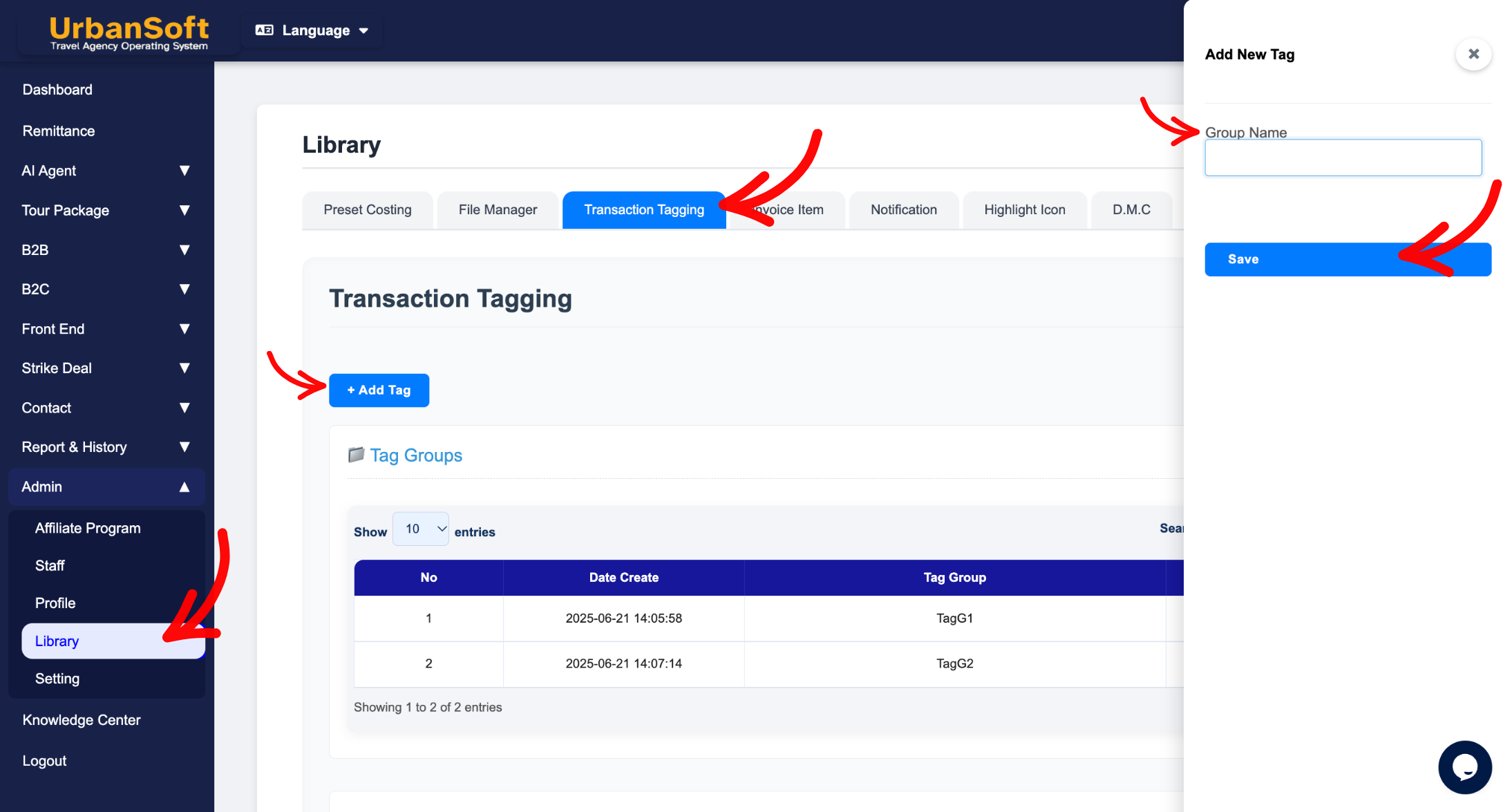
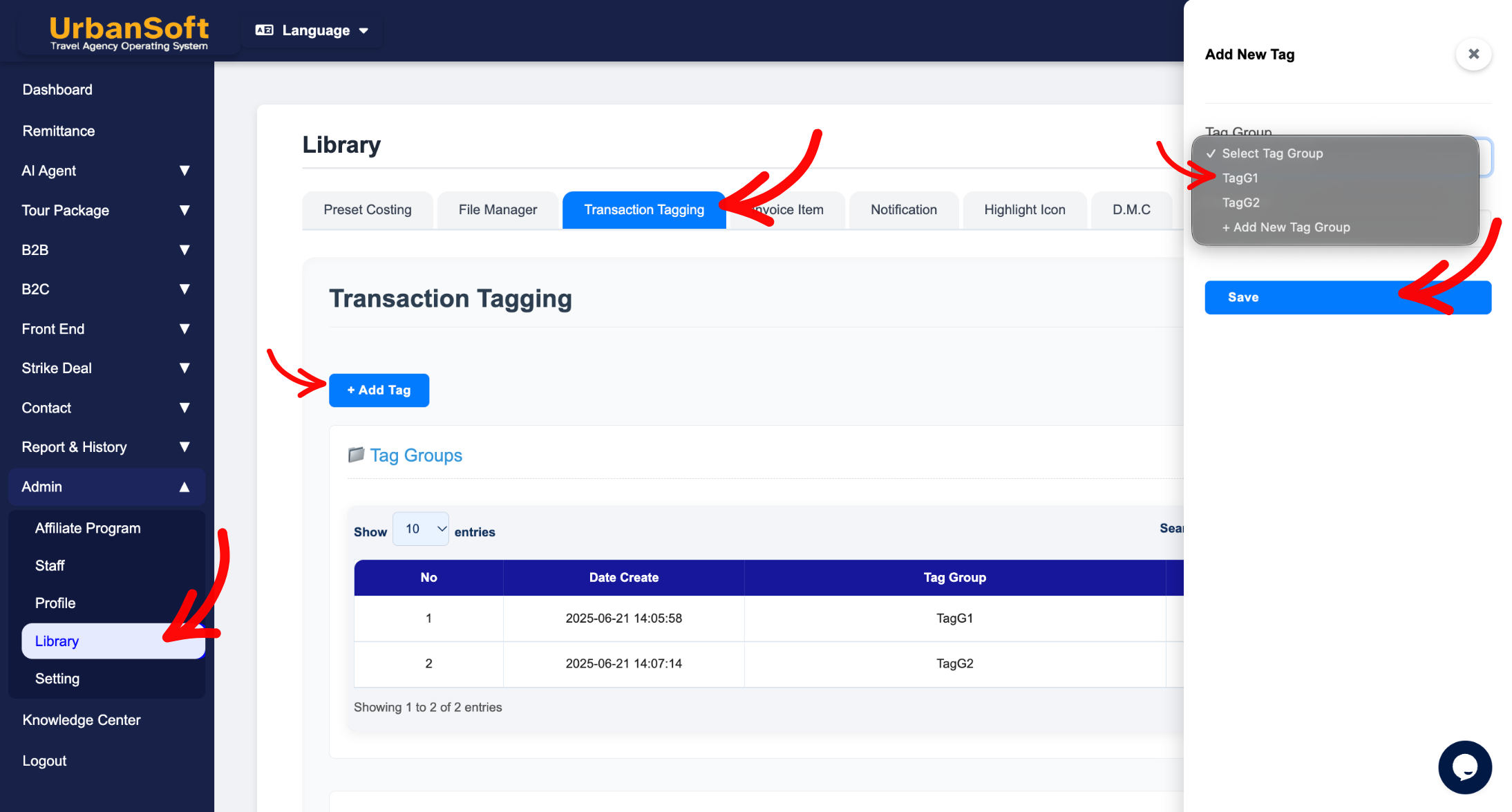
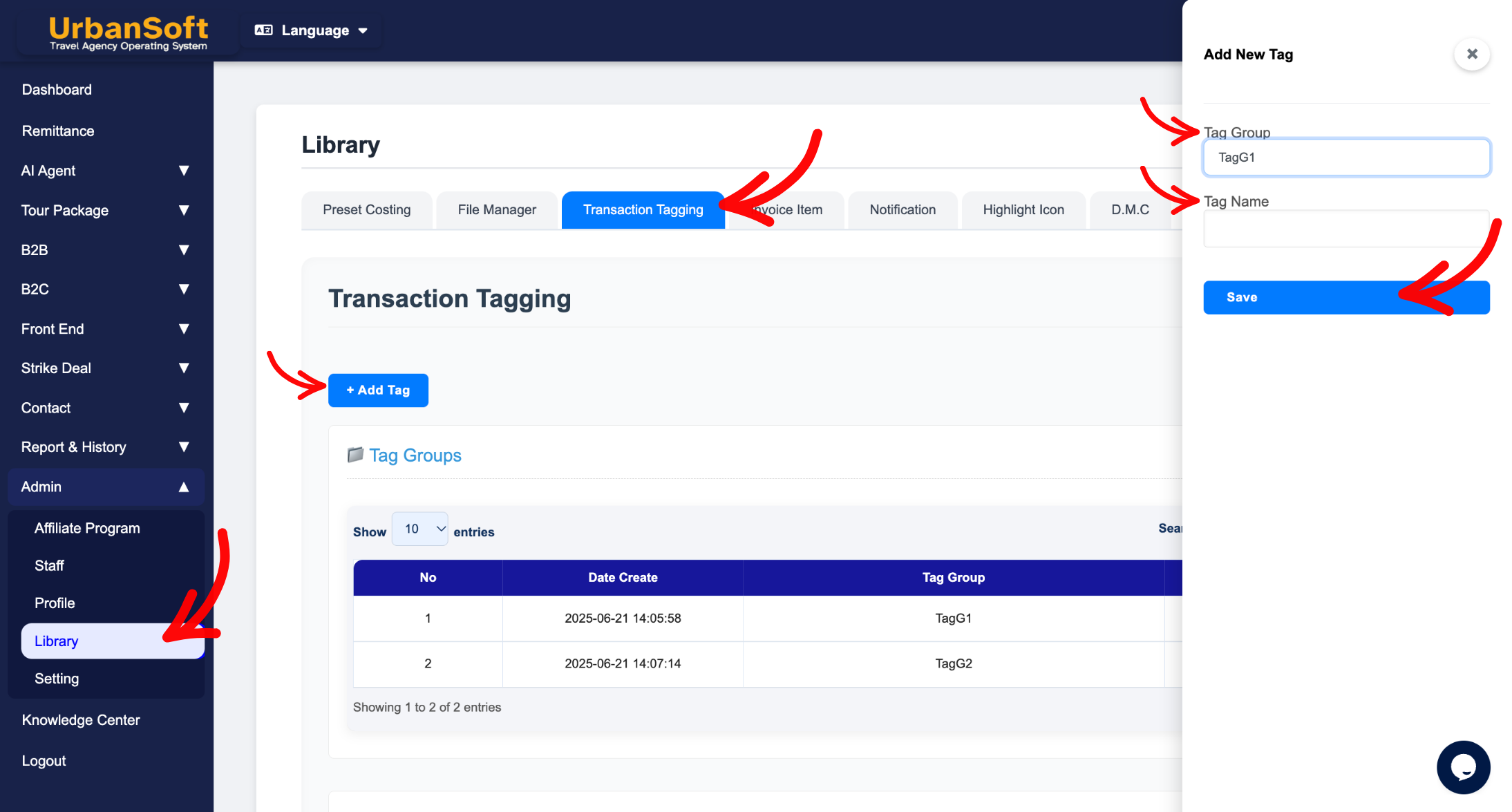
1. 标签组管理(Tag Groups 索引表)
-
Add New Tag Group(添加新标签组):点击
+ Add Tag> 选择+ Add New Tag Group,输入 Tag Group Name(标签组名称)(例如:"部门成本中心"),然后点击 Save(保存)。 -
Manage Tag Groups(管理标签组):利用表格行内的操作按钮对现有的标签组进行 Edit(编辑)、Cancel(取消) 或 Delete(删除)。
-
Edit Tag Group(编辑标签组):点击 Edit 修改 Tag Group Name,然后点击 Save 全局应用更改。
2. 具体标签名称管理(Tag Names 索引表)
-
Add New Tag Name(添加新标签名称):点击
+ Add Tag> 从下拉菜单中选择所属的 Tag Group belonging(归属标签组),输入具体的 Tag Name(标签名称)(例如:"社交媒体广告"或"入境接送车费"),然后点击 Save(保存)。 -
Manage Tag Names(管理具体标签):利用表格行内的操作按钮对具体的标签条目进行 Edit(编辑)、Cancel(取消) 或 Delete(删除)。
-
Edit Tag Name & Mapping(编辑标签与归属映射):点击 Edit 修改 Tag Name 或重新选择其所属的 Tag Group belonging,然后点击 Save。
示例
在为旅行社的营销与运营团队配置费用分类标签时:
-
进入 Admin > Library > Transaction Tagging 页签。
-
点击
+ Add Tag>+ Add New Tag Group,输入 "营销与推广",点击 Save。 -
点击
+ Add Tag> 选择 "营销与推广" 作为 Tag Group belonging,输入 Tag Name:"Google 搜索广告",点击 Save。 -
重复上述步骤,在同一个标签组下继续添加 "Facebook 广告" 与 "旅游展位费"。在录入推广费用凭证时,财务人员即可挂载这些精准标签,生成明细账簿报表。
重要说明
-
在
Admin > Library > Transaction Tagging中建立清晰规范的 Tag Groups 与 Tag Names,能有效避免重复建立杂乱标签,确保跨部门财务报表格式统一。 -
在资料库中修改或重命名标签条目会自动同步更新所有关联的历史交易记录,不会造成数据断链。
不同视角:相同的故事与内容,全新的观察角度
- 在 UrbanSoft 的 Admin > Library > Transaction Tagging(管理 > 基础资料库 > 交易标签设置)页签中,包含哪些标签组、标签名称、母标签组归属映射以及索引表控制功能?
 如何查看 "我的会员状态"?
