.gif)
.gif)
.gif)
 如何更改 "密码"?
本页面将教您如何安全、快速地更改 UrbanSoft 账户密码。您将学习如何进入 Change Password 功能、验证当前密码、设置新密码,并确认密码更改。
什么时候使用这个功能?
当您希望为了账户安全更新密码,或者希望将现有密码更换为新的密码时,可以使用此功能。
开始前需要准备什么?
您需要:
-
确保您可以登录 UrbanSoft 账户。
-
确保您记得当前密码。
-
准备一个符合 UrbanSoft 密码要求的新密码。
-
确保账户可以正常访问后再进行密码更改。
注意事项
-
输入正确的当前密码以验证身份。
-
确保新密码符合所有密码要求。
-
在确认栏再次输入相同的新密码。
-
如果您已经忘记当前密码,请使用密码重置流程,而不是更改密码功能。
操作步骤
-
使用当前的电子邮件和密码登录 UrbanSoft。
-
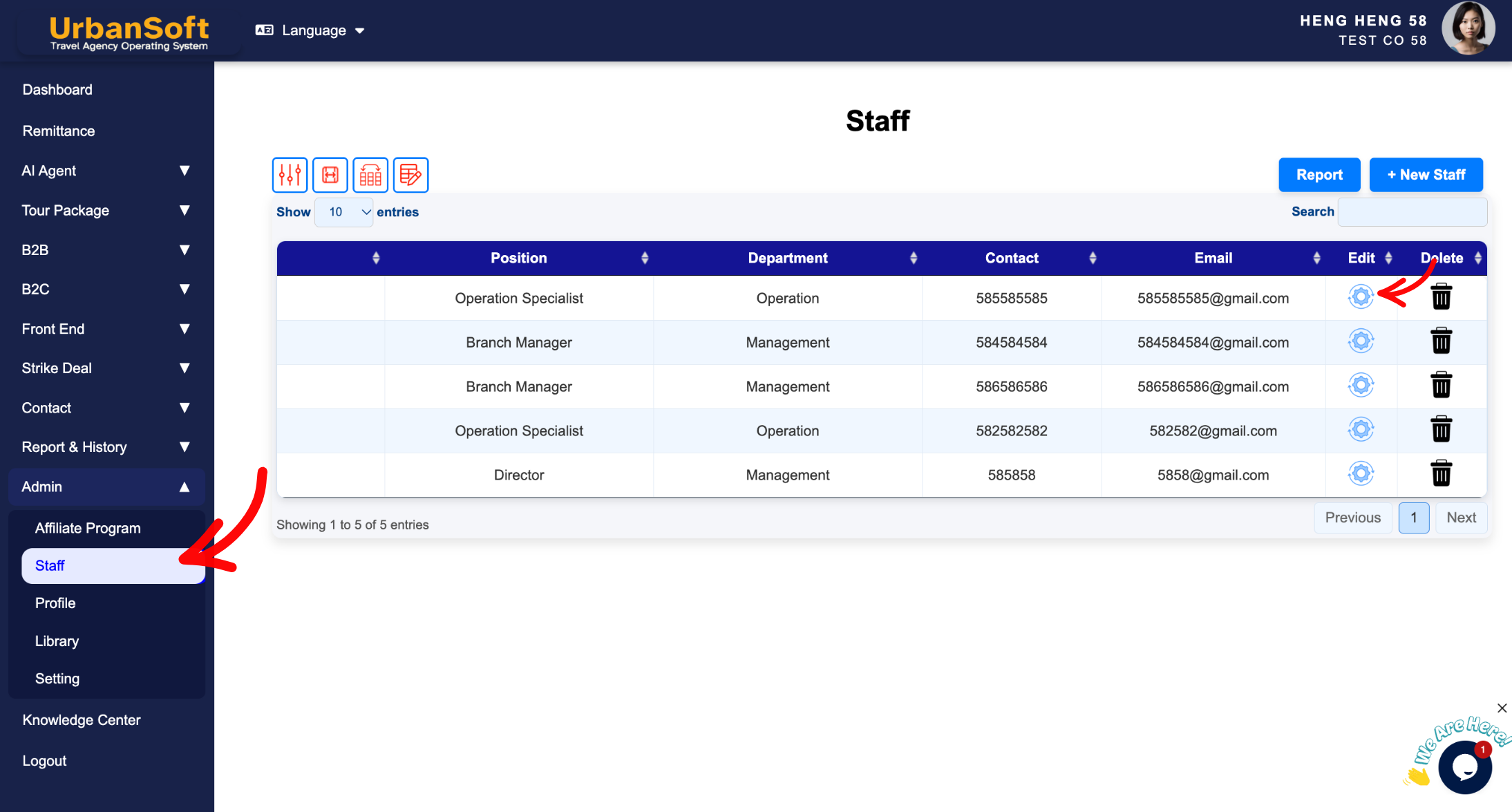
向下滚动至 Admin > Staff 部分。
-
在索引表中选择需要更改密码的员工账户。
-
点击 Edit 进入 Staff 页面。
-
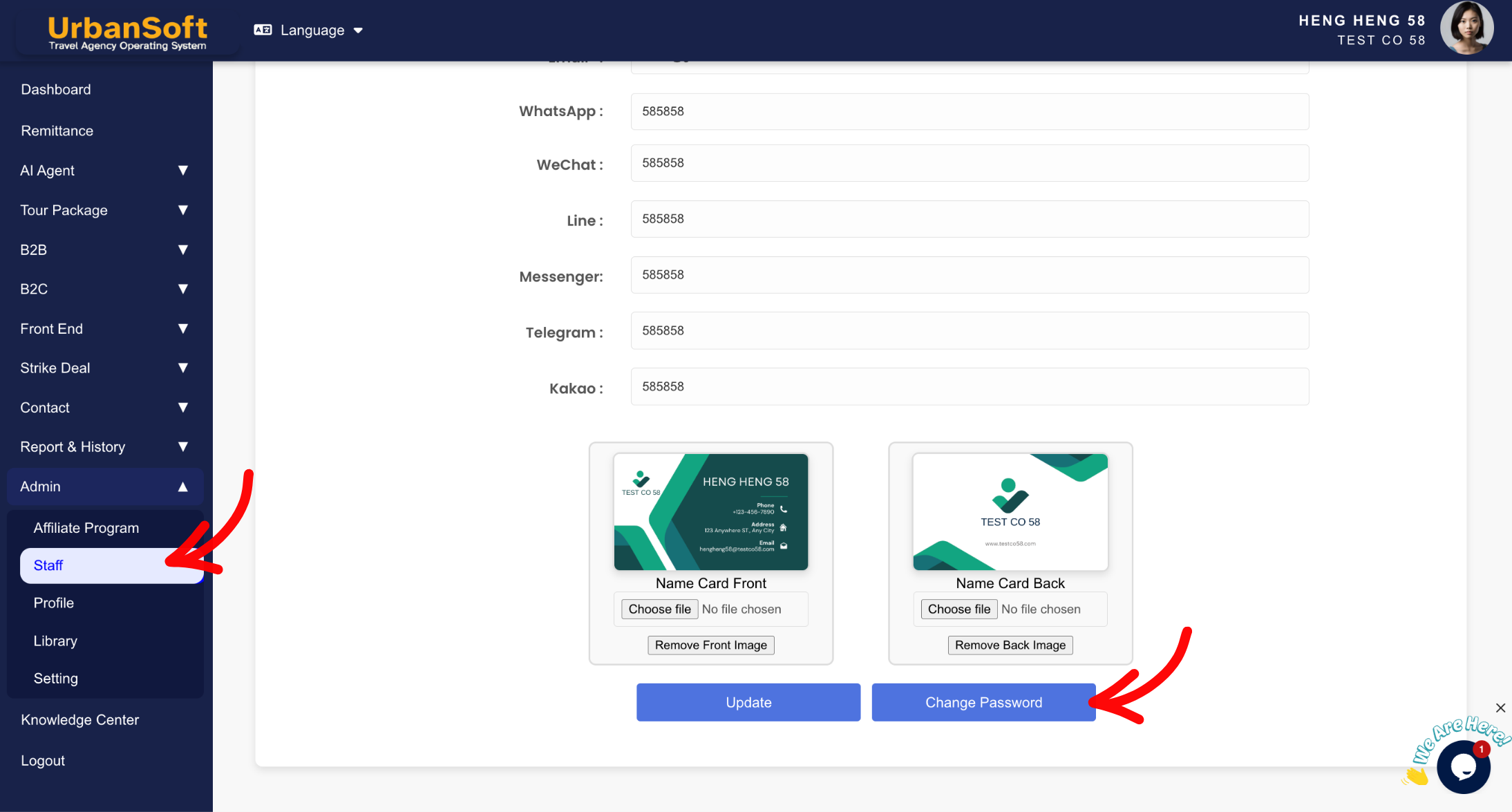
选择 Change Password。
-
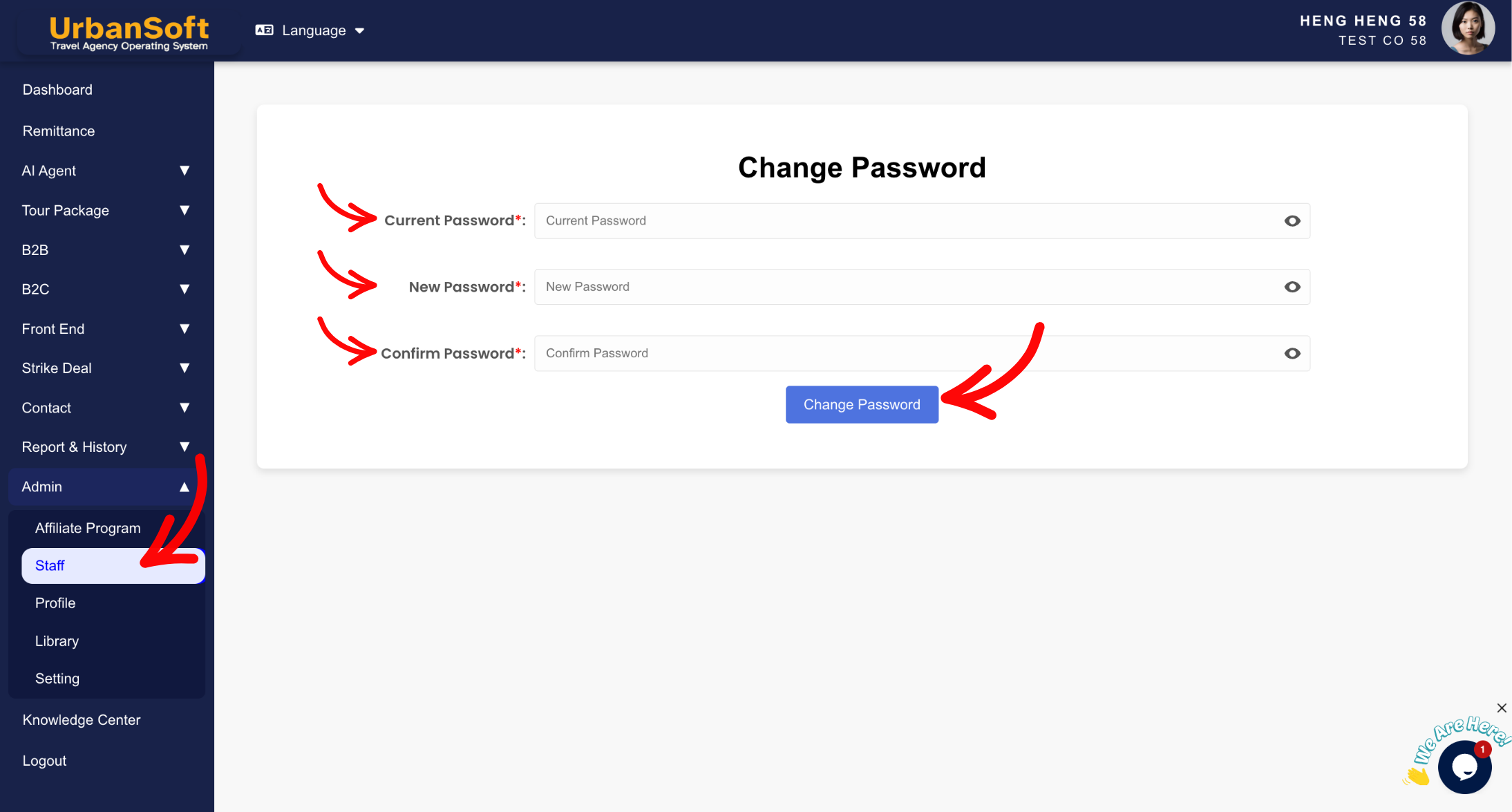
输入当前密码以验证身份。
-
输入新密码,并确保符合密码要求。
-
在确认栏再次输入新密码。
-
点击 Change Password。
-
点击 OK 确认更改。
确认后,您的密码就会成功更新。
预期结果
密码更改成功后,下次登录 UrbanSoft 时需要使用新的密码。
重要说明
-
更改密码前必须知道当前密码。
-
新密码必须符合 UrbanSoft 的密码要求。
-
如果忘记当前密码,请使用 Forgot Password 密码重置流程。
常见错误
-
输入错误的当前密码。
-
新密码不符合密码要求。
-
新密码与确认密码不一致。
-
点击 Change Password 后忘记点击 OK 确认。
 如何创建我的 "UrbanSoft 账户"?
