.gif)
.gif)
.gif)
 如何创建我的 "UrbanSoft 账户"?
您将了解如何建立并激活您的 UrbanSoft 账号。
什么时候使用?
当您是新用户,需要第一次建立 UrbanSoft 账号时,可以参考这篇说明。
开始前需要准备什么?
您需要:
-
公司本地语言和英文名称
-
公司所在国家
-
负责人的本地语言和英文姓名、电话号码及电子邮件
-
公司业务类型
-
有效的电子邮件地址
-
会员推荐编号(如适用)
注意事项:
-
标有 (*) 的资料栏都是必填项。
-
Local 栏位填写本地语言资料。
-
English 栏位填写罗马字母形式的资料。
-
电话号码前需要填写国家代码。示例:(马来西亚):60xxxxxxxxx(不需要加入+)
-
密码至少需要 8 个字符,并包含 1 个大写字母、1 个小写字母和 1 个数字。
操作步骤
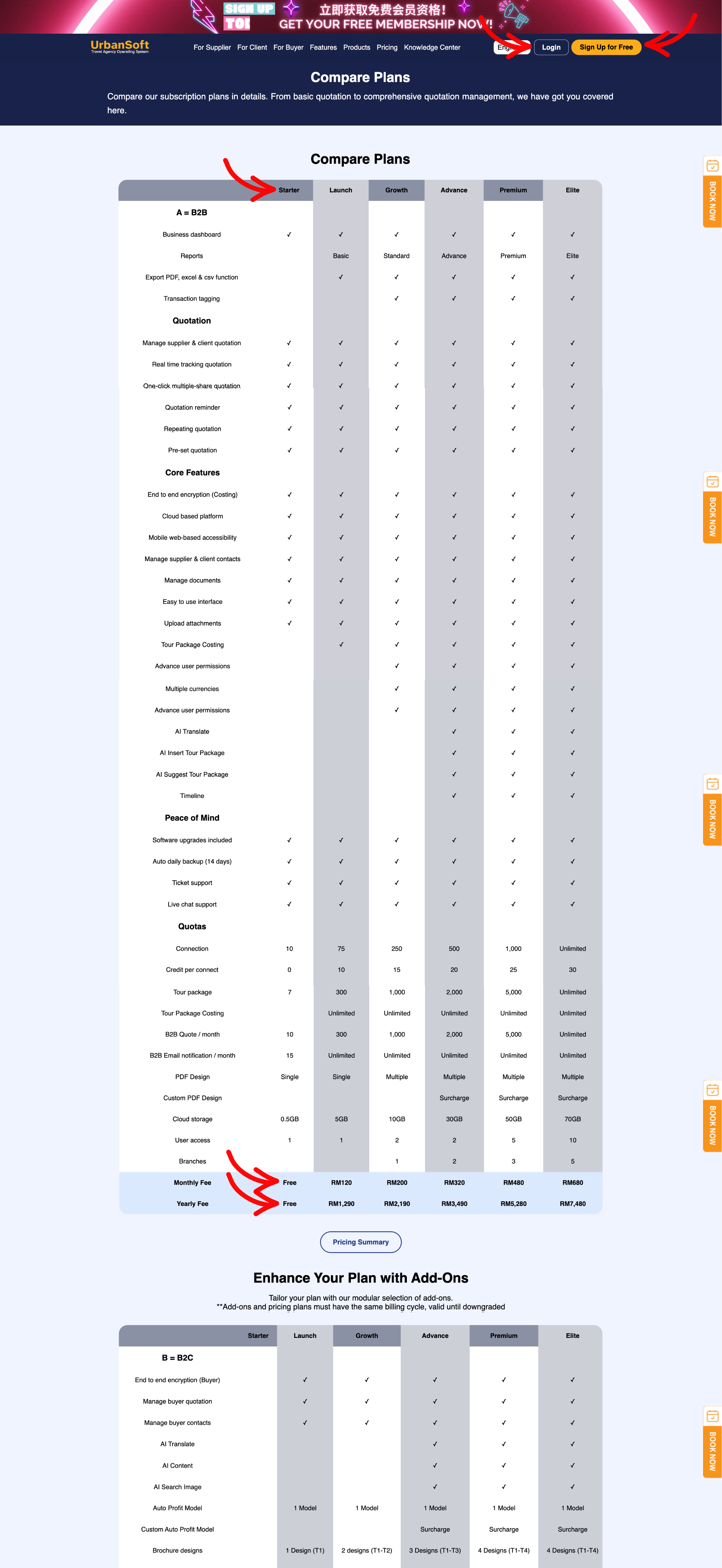
选择您的会员配套
UrbanSoft 会员详情页面 https://urbansoft360.com/web/ComparePrice
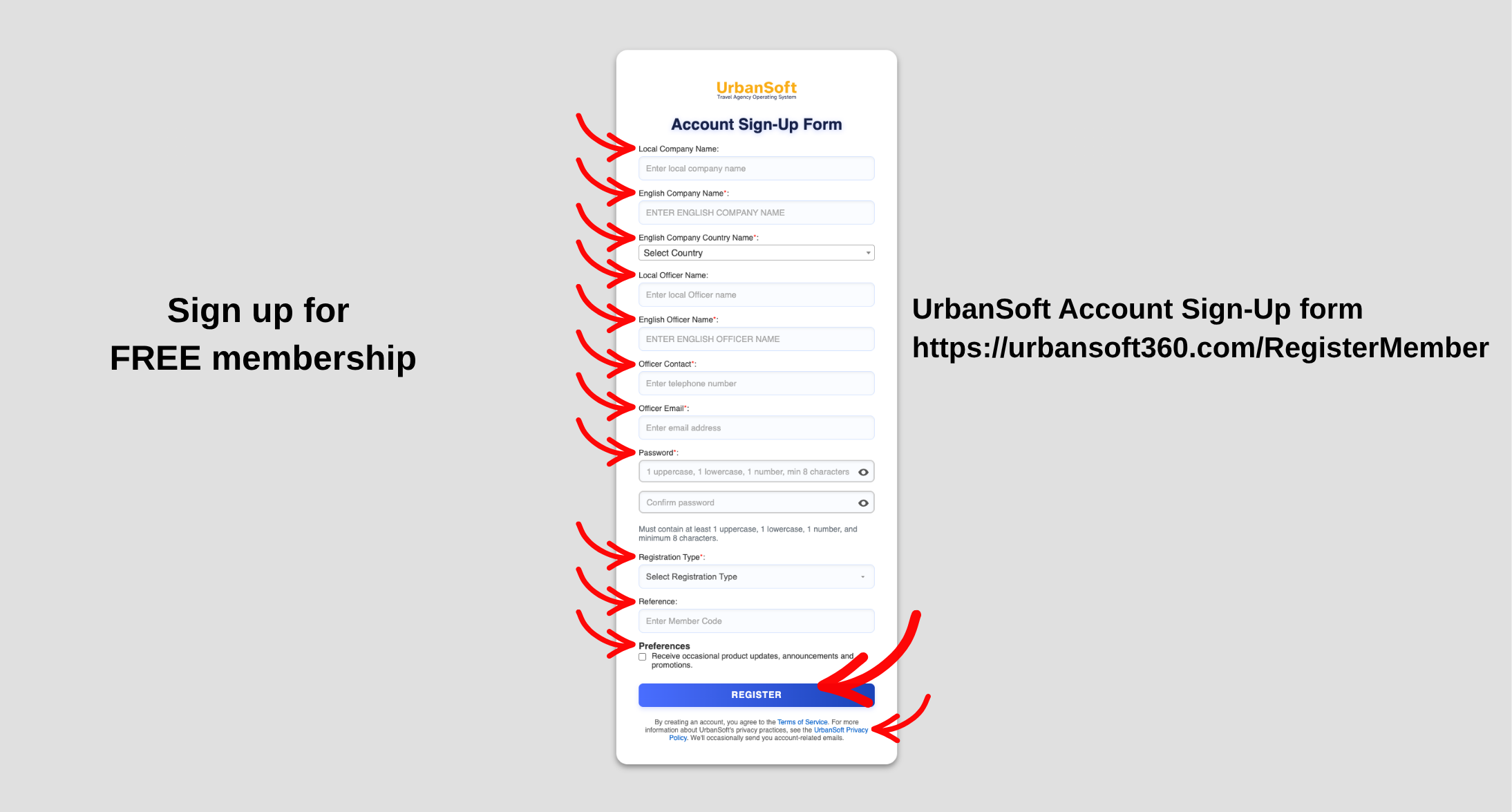
注册免费会员
UrbanSoft 账户注册表单 https://urbansoft360.com/RegisterMember
- 进入 Sign Up for Free,打开账号注册页面。
- 分别填写公司本地语言和英文名称。
- 选择公司所在国家,并填写负责人的姓名、电话号码和电子邮件。
- 设置密码,并在 Confirm Password(确认密码)再次输入相同密码。
- 选择 Registration Type,例如 Travel Agency、Accommodation、Transfer、Tour Guide、Meal、Attraction 或 Event。
- 如有需要,填写 Reference 会员编号。
- 阅读并接受相关条款和政策。
- 点击 Register 「注册」按钮,系统将创建您的 UrbanSoft 账户。
- 打开 UrbanSoft 发送到您邮箱的验证码,然后复制验证码并粘贴到请求框中以激活您的帐户。
预期结果
成功完成注册并验证电子邮件后,您的 UrbanSoft 账号就会建立并激活。
重要说明
- 注册前,请确认所有资料准确无误。
- 账号需要完成电子邮件验证后才能激活。
常见错误
-
忘记填写必填*资料
-
选择错误的公司国家
-
忘记在电话号码前加入国家代码(不需要加入+)
-
密码不符合规定
-
Local 和 English 资料填写错误
-
注册后忘记验证电子邮件
 如何开始使用 “UrbanSoft”?
