.gif)
.gif)
.gif)
 如何编辑或更新现有的 "旅游配套"?
本指南将教您,如何在 UrbanSoft 中查找并修改现有的旅游配套(Tour Package)。您将学习如何进入配套编辑界面,更新基本信息、行程安排、宣传图片或价格设置,并安全保存所做的更改。
什么时候使用这个功能?
当您需要调整已发布或草稿状态的旅游配套信息(例如修改每日行程描述、更新出发日期与售价、或者上传新的图库照片)时,可以使用此功能。
开始前需要准备什么?
-
您需要:
-
拥有 UrbanSoft 后台管理权限,且具备 Tour Package 模块的操作权限。
-
明确要修改的配套标题或 ID 编号。
-
-
注意事项:
-
修改价格或出发日期前,请确认不会对已确认的现有预订产生冲突。
-
编辑完成后及时保存,避免因长时间未操作导致内容丢失。
-
操作步骤
-
使用管理员账号登录 UrbanSoft 后台系统。
-
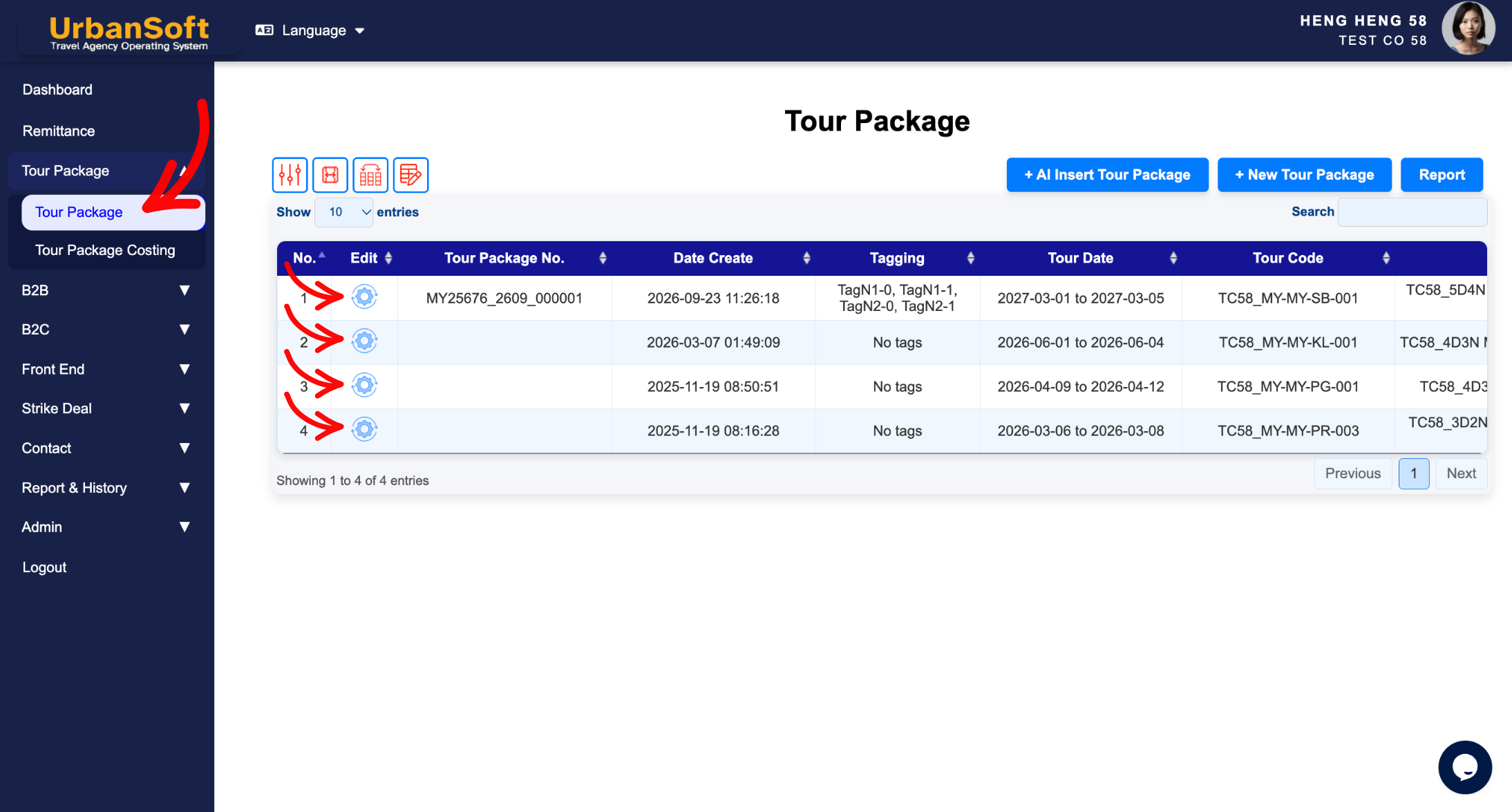
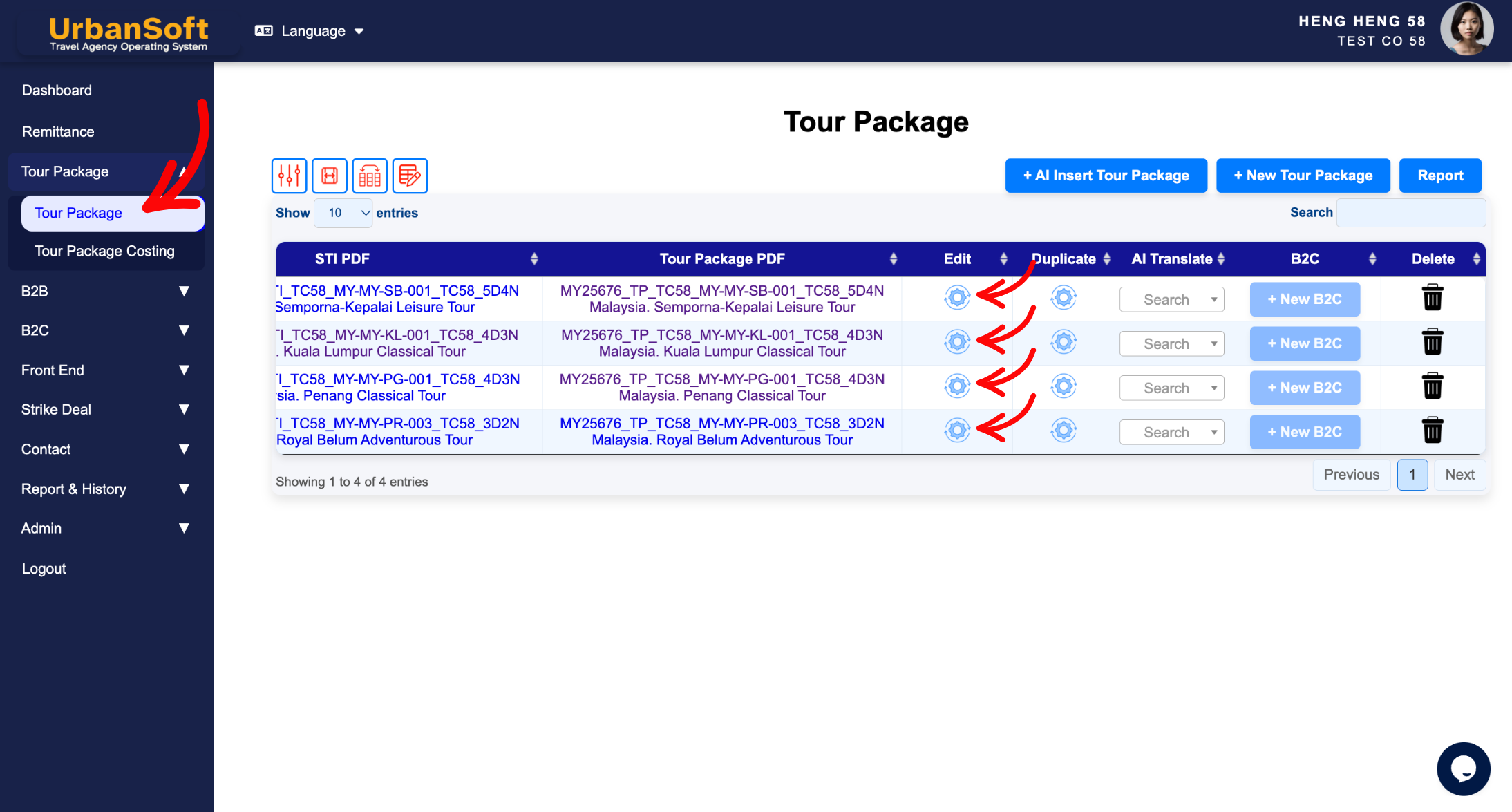
从左侧主导航栏前往 Tour Package > Tour Package,在这里可以看到配套索引列表。
-
利用搜索栏或筛选条件,找到需要修改的旅游配套。
-
点击在表格的开头或结尾的,该配套操作栏旁边的 Edit(滚齿图标)按钮。
-
切换不同的编辑标签页(如:Basic Information 基本信息、Itinerary 行程、Cost Structure 成本结构、Include & Exclude 包含与不包含项目、Highlight 行程亮点、Other 其它选项)。
-
修改相关字段,如配套标题、行程天数或目的地。
-
更新每日行程活动说明,调整包含与不包含项目。
-
根据业务需要调整价格阶梯、出发日期、图片或亮点图标。
-
请参阅本文,了解关于如何构建完整旅游配套的详细说明。如何手动创建新的旅游配套?
-
-
仔细核对更新后的各项参数与信息。
-
点击页面底部的 Update(更新)按钮以应用更改。
预期结果
您的旅游配套将成功更新,修改后的所有细节、价格或行程规则,将立即在系统中生效及可随时在销售渠道发布。
重要说明
-
修改配套内容仅适用于后续的新报价,已确认的既有订单将继续保留原有的行程与价格约定。
-
如果需要进行大幅度调整,您可以暂时调整配套的可见性或将其切回准备状态。
常见错误
-
在未核对既有客户订单,或锁定期限的情况下,直接修改出发日期。
-
修改过程中清空了必填字段,导致无法成功点击保存。
-
在未点击 Update 的情况下直接离开或刷新页面。
不同视角:相同的故事与内容,全新的观察角度
-
我在哪里可以在 UrbanSoft 中编辑现有的旅游行程?
-
如何修改已上线旅游配套的价格或行程?
 如何手动创建 "新的旅游配套" ?
