.gif)
.gif)
.gif)
 如何在旅游配套中 "上传文件"?
旅游配套功能中的文件上传选项,允许您直接在 UrbanSoft 系统的旅游配套中附加重要文件、宣传资料、宣传册、行程详情及报价单等。系统支持的文件格式包括 PDF、电子表格、Word 文档、文本文件及图像(PDF/Excel/Word/Txt/Png/JPG)。您将了解如何找到文件上传区域,以及如何上传和管理配套附件。
什么时候使用这个功能?
当您需要为某个旅游配套附带相关证明文件、精美行程 PDF 宣传册、补充条款或内部操作指南,以便供团队查阅或发送给客户与同业时,可以使用此功能。
开始前需要准备什么?
-
您需要:
-
拥有 UrbanSoft 后台访问权限及 Tour Package 模块操作权限。
-
准备好存放在本地设备上的支持格式文件(如 PDF、Word、Excel、Txt、PNG、JPG 等),文件不可以大于 2MB。
-
-
注意事项:
-
请确保上传的文件大小符合平台限制,以获得最佳加载速度。
-
如果文件将展示给外部客户,请在上传前确认文件中不含内部敏感信息。
-
操作步骤
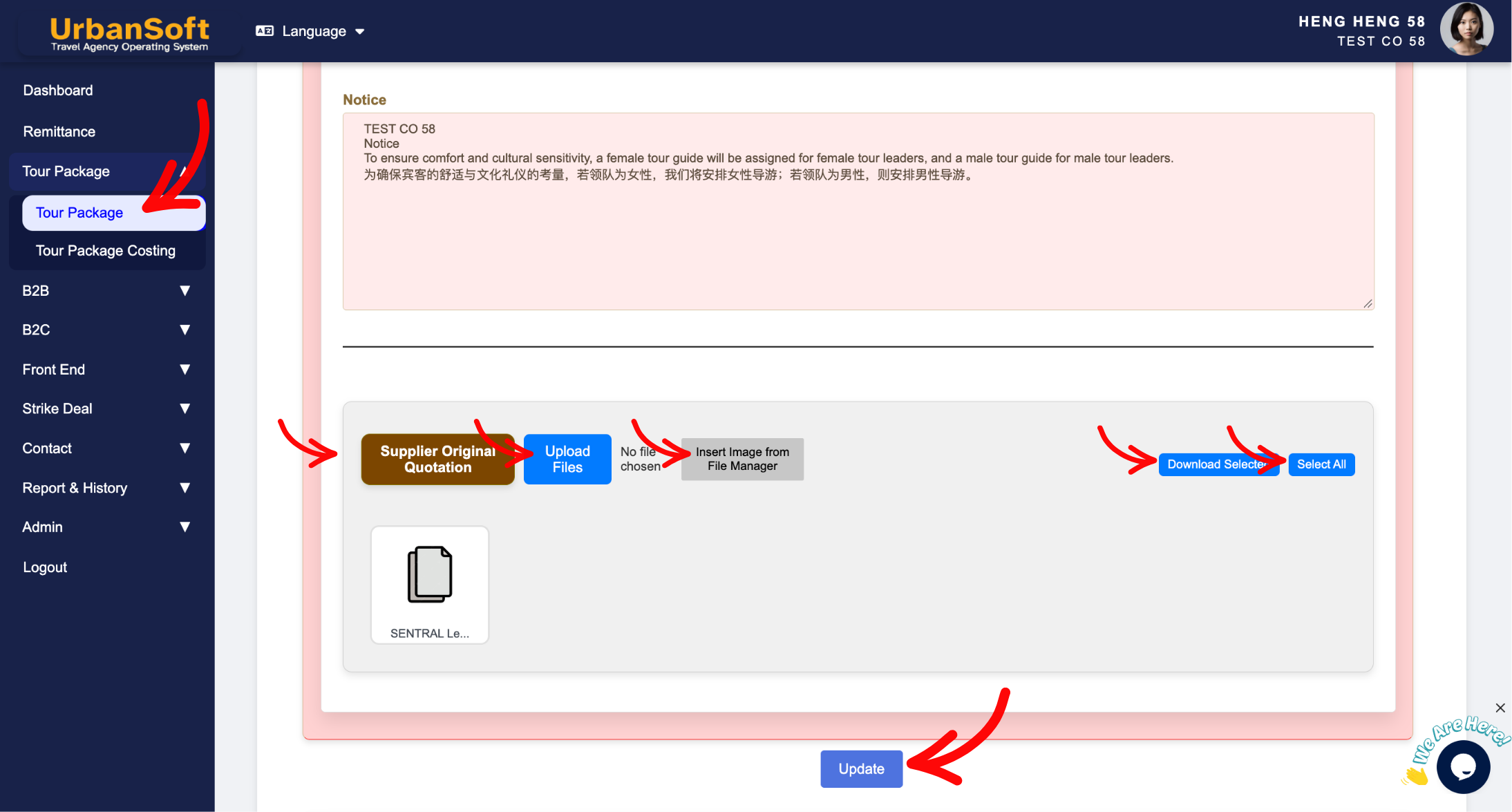
-
使用您的账号登录 UrbanSoft 后台系统。
-
从左侧主导航栏前往 Tour Package > Tour Package,在这里可以看到配套索引列表。
-
点击 + Add New Tour Package(+ 添加新配套)按钮,或点击现有配套旁边的 Edit(编辑)按钮。
-
选择顶部菜单中的 Cost Structure(成本结构)选项标签页。
-
在配套表单页面中向下滚动,找到 Supplier Original Quotation(供应商原始报价)区域。
-
点击 Upload File (上传文件)/ Insert Image from File Manager(从文件管理器插入图像)按钮。
-
等待文件上传进度条完成,并确认附件列表中已成功显示文件名。
-
点击页面下方的 Update(更新)按钮,以完成上传并保存配套数据。
预期结果
文件将成功绑定至该旅游配套的成本结构部分中,您可以随时在配套详情页面中进行查看、下载或替换操作。
重要说明
-
您可以直接在旅游配套编辑表单中,上传对应的行程单 PDF、word、excel、文档、相关图片或补充文档等附件。
-
文件上传完成后,请务必点击 Update,以确保上传的附件成功保存至对应的旅游配套记录中。
常见错误
-
在文件上传完成后未点击 Update 就直接关闭或离开页面,导致附件未被真正保存。
-
上传了不支持的文件格式或超出平台限制的过大文件,文件不可以大于 2MB。
不同视角:相同的故事与内容,全新的观察角度
-
我可以在 UrbanSoft 旅游配套中哪里添加 PDF 宣传册或附件?
-
如何为我的行程配套添加可供下载的附件?
 如何手动创建 "新的旅游配套" ?
