.gif)
.gif)
.gif)
 如何在 旅游配套列表 中,"搜索和筛选" 旅游配套?
本指南将教您如何在 UrbanSoft Tour Package Index Table(旅游配套列表)中,通过搜索栏和筛选工具,快速定位与查看特定的旅游配套。您将学习如何结合关键字、状态选择器、标签及分类条件来进行高效检索。
什么时候使用这个功能?
当您的系统后台存有多个旅游配套,且需要快速查找特定配套、按状态(如准备中/已完成)归类查看,或按目的地、语言及标签进行快速筛选时,可以使用此功能。
开始前需要准备什么?
-
您需要:
-
拥有 UrbanSoft 后台访问权限及 Tour Package 模块查看权限。
-
-
注意事项:
-
如果搜索不到目标配套,请先检查并清除之前已勾选的筛选条件或关键字。
-
操作步骤
-
使用管理员账号登录 UrbanSoft 后台系统。
-
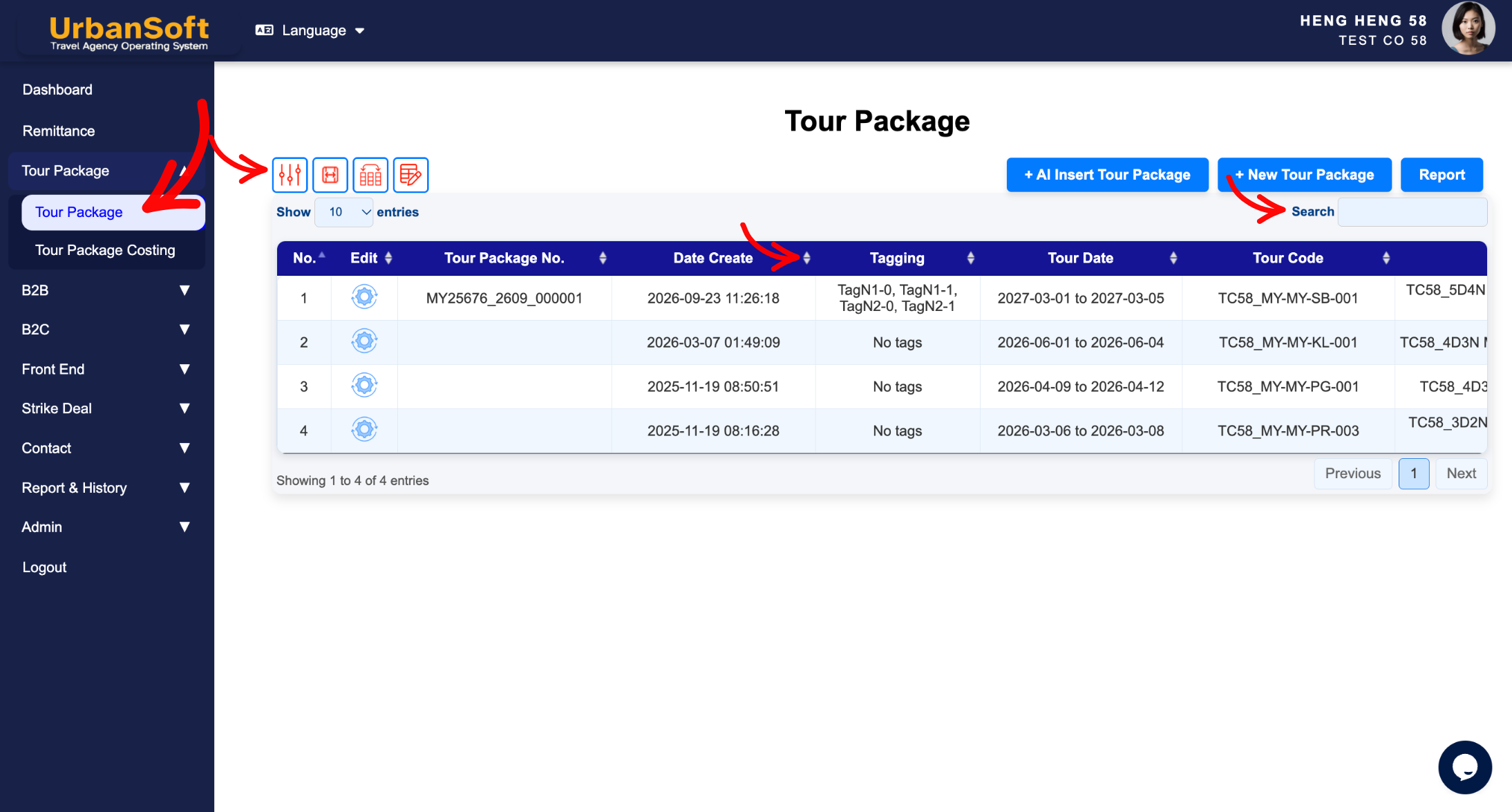
左侧主导航栏前往 Tour Package > Tour Package,在这里可以看到配套索引列表。
-
找到 Tour Package Index Table(配套列表表格)上方的搜索与筛选工具栏。
-
关键字搜索:在搜索栏中输入任意关键词(例如:东京、6天5晚、探险),然后按 Enter(回车)键。
-
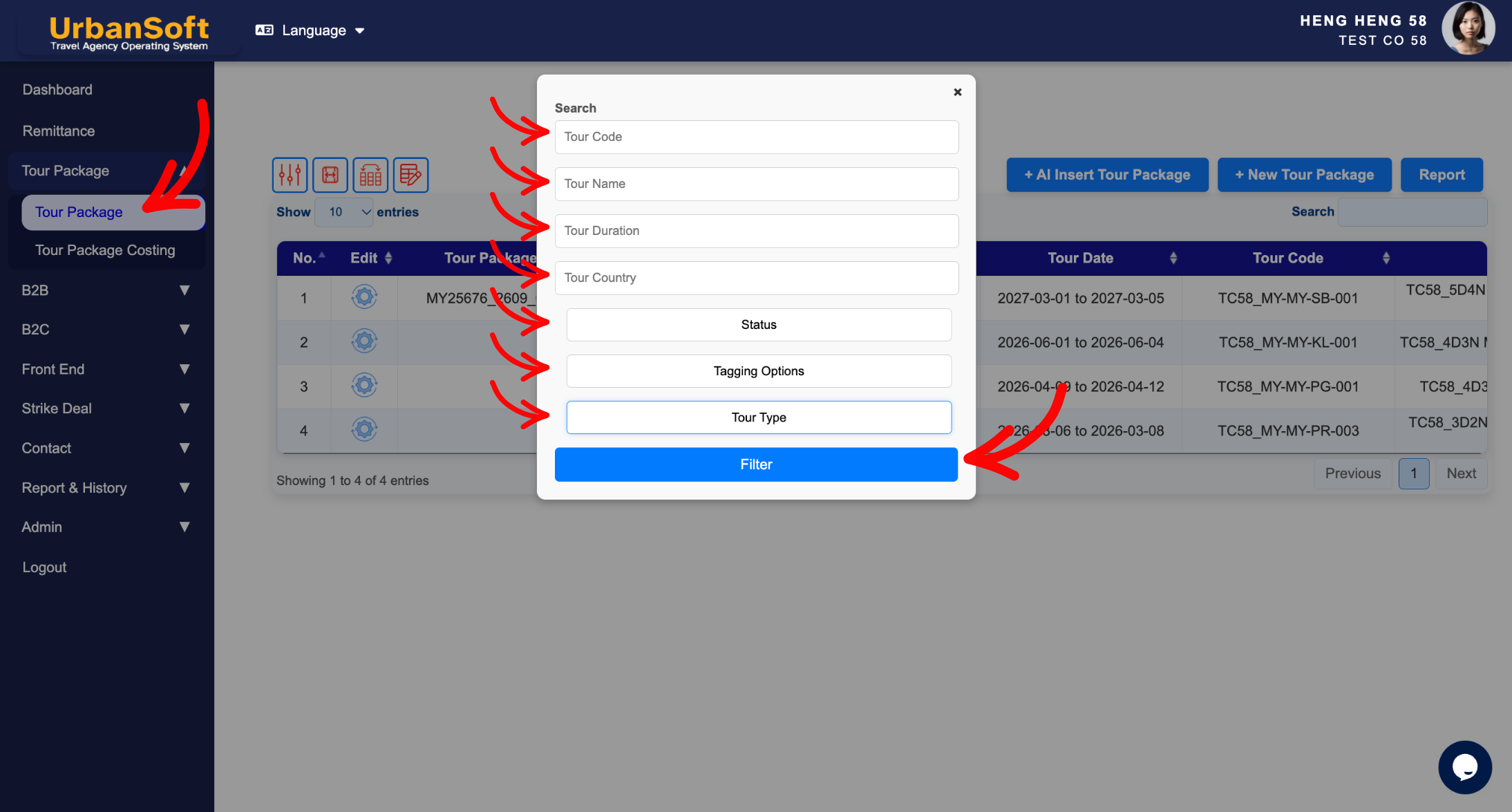
关键字筛选:在搜索栏中输入行程团号、行程名称、行程时长或国家,然后点击 Filter(筛选)。
-
按状态筛选:通过状态下拉菜单选择特定的状态条件(如:准备中 Prepare、完成 Complete),然后点击 Filter(筛选)。
-
按标签 / 分类筛选:通过标签下拉菜单选择预先在 Admin > Library > Transaction Tagging 中设置好的标签,或选择对应的分类条件,然后点击 Filter(筛选)。
-
按 Enter(回车)键 或点击 Filter(筛选) 以应用设置并刷新索引表结果。
-
如需恢复查看全部配套,点击 Reset(重置)或清空搜索栏内容,然后按 Filter(筛选) 即可。
预期结果
旅游配套列表表格将实时更新,仅展示符合您输入的搜索关键字,及所选筛选条件的旅游配套。
重要说明
-
搜索工具支持对配套名称、配套代码及关键描述内容进行检索。
-
在 Admin > Library > Transaction Tagging 中添加的标签可以作为筛选条件,方便对相关配套进行分类归纳与统计。
-
若发现列表未展示预期配套,请务必确认是否遗留了上一轮未重置的筛选条件。
常见错误
-
在搜索框中输入了拼写错误的配套名称或代码导致搜不到结果。
-
忘记清空上一次设置的状态或标签筛选条件,误以为配套已丢失或删除。
不同视角:相同的故事与内容,全新的观察角度
-
我如何在 UrbanSoft 的配套列表中快速查找特定的旅游配套?
-
如何在表格视图中,按标签或状态筛选我的旅游配套?
-
如何按区域或目的地搜索与筛选旅游配套?
 如何手动创建 "新的旅游配套" ?
