.gif)
.gif)
.gif)
 如何更改 设置 > 通用 与 旅游配套 中的 “行程语言” 选项?
本指南将向您解释 UrbanSoft 中旅游配套行程语言选项的设置规则。您将了解不同订阅套餐等级(Starter 会员与 Launch 会员及以上)对更改配套语言的限制,以及如何配置语言设置。
什么时候使用这个功能?
当您需要为旅游配套选择或更改展示语言,或者在填写的过程中发现语言无法切换时,可以参考本指南。
开始前需要准备什么?
-
您需要:
-
拥有 UrbanSoft 后台访问权限及 Tour Package 模块操作权限。
-
了解您当前的 UrbanSoft 订阅套餐等级(Starter、Launch 等)。
-
-
注意事项:
-
Starter 会员仅限在注册起 14 天内,只允许进行一次默认语言修改,超过期限后语言设置将被锁定。
-
如果您的业务需要频繁使用或切换多种语言来创建旅游配套,建议升级您的订阅方案。
-
操作步骤
-
使用您的账号登录 UrbanSoft 后台系统。
-
前往 Admin > Profile 查看您当前的订阅等级。
-
Starter 会员操作步骤:
-
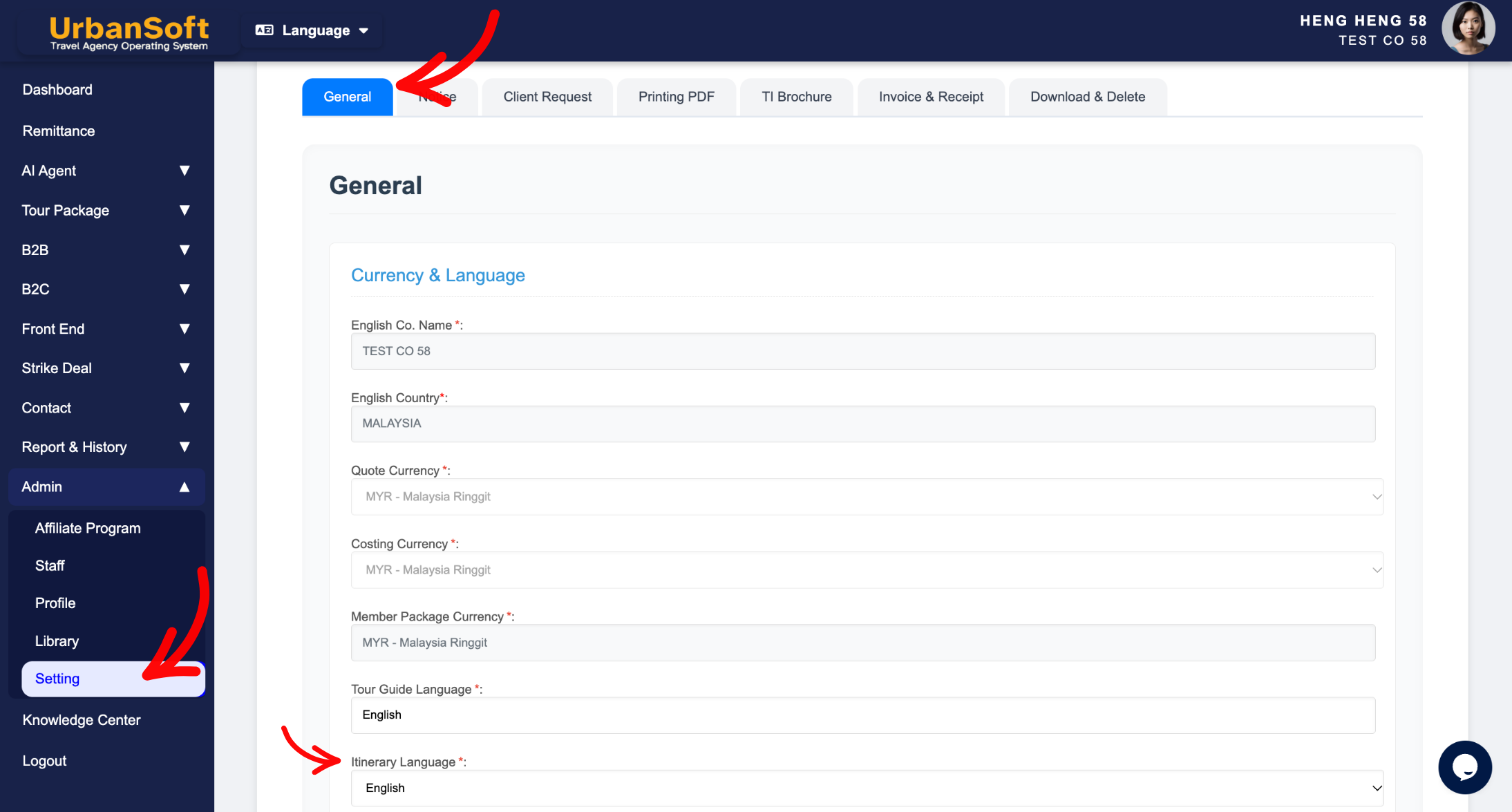
前往 Admin > Setting > General。
-
如果您仍处于自注册日起的 14 天修改期限内,可以在此修改一次默认语言。
-
若已超过 14 天或已修改过一次,语言选项将被锁定,无法在平台上直接更改。
-
若确实需要修改,请发送电子邮件至 care@urbansoft360.com 联系客服团队。
-
-
Launch 及以上等级会员操作步骤:
-
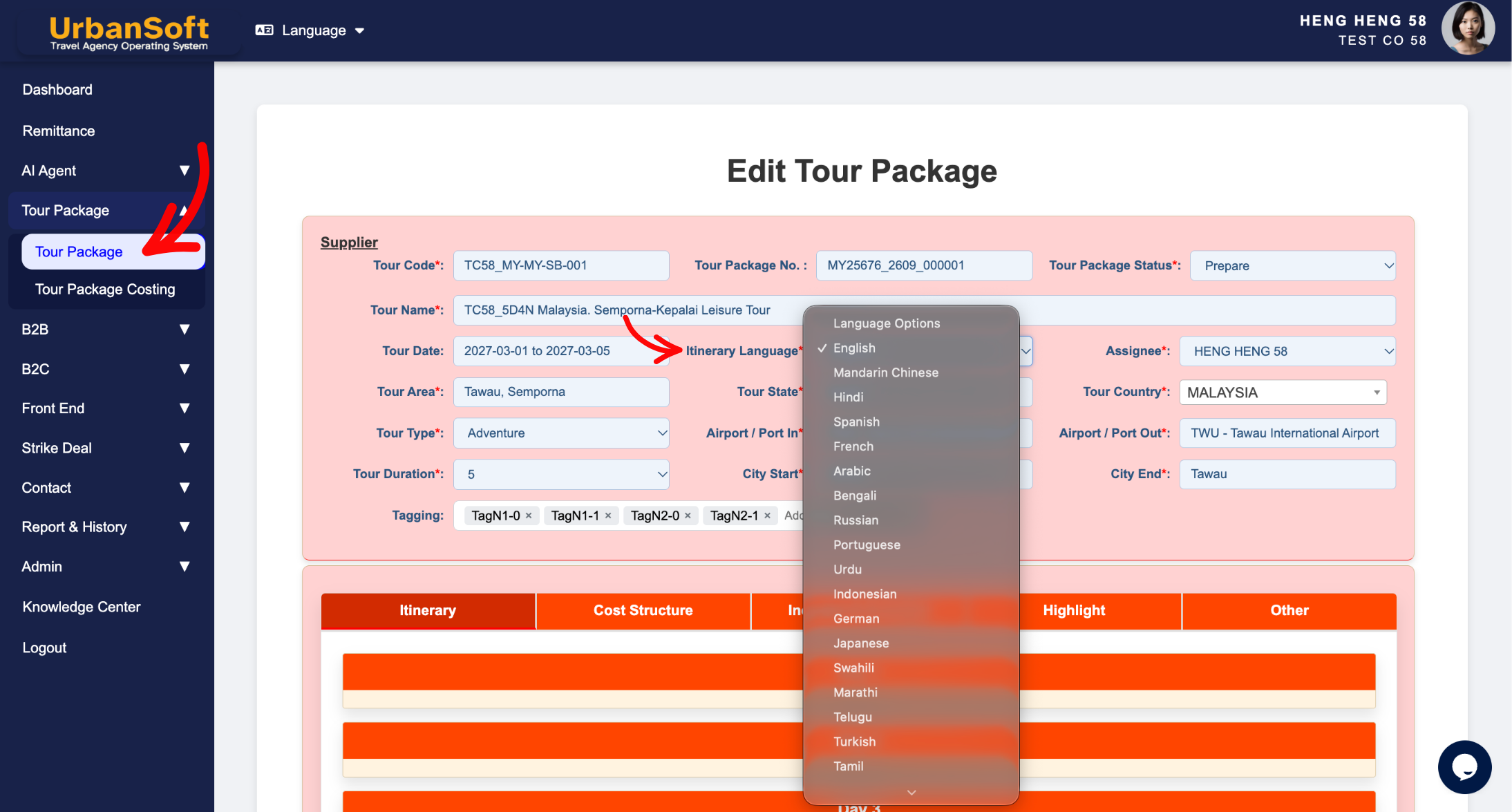
前往 Tour Package > Tour Package > Tour Package Index Table(配套索引列表),点击 + Add New Tour Package(+ 添加新配套)或现有配套旁边的 Edit(编辑)。
-
在旅游配套表单中直接从多语言下拉列表中选择所需的语言。
-
您还是可以在 Admin > Setting > General 里,设置默认行程语言,当您创始全新的旅游配套时,系统将会把行程语言设置为默认语言,可是您还是可以在旅游配套表单中直接修改语言。
-
-
点击 Save(保存)或 Update(更新)应用设置。
预期结果
Launch 及以上等级会员,可以直接在旅游配套表单中自由选择多种语言;Starter 会员将根据设置好的默认锁定语言进行配套创建。
重要说明
-
旅游配套的语言选项取决于您在「设置(Setting)」页面中设定的默认语言。
-
Starter 会员: 只能从第一天注册算起的 14 天修改期限里允许修改一次,在 Admin > Setting > General 里自己修改。超过期限后语言选项将被锁定,无法在平台上进行更改。若您确实需要修改,请发送电子邮件至 care@urbansoft360.com。
-
Launch 套餐及以上等级会员: 则可以从多语言下拉列表中选择多种语言。
-
若要启用多语言选择功能,您需将订阅等级升级至至少 Launch 方案。有关详细步骤,请参阅《如何升级/降级我的订阅计划?》。
常见错误
-
误以为 Starter 会员可以直接在旅游配套编辑表单中自由切换语言。
-
忘记 14 天的修改期限是从注册第一天开始倒计时计算。
-
在语言被锁定后试图在平台界面反复尝试修改,而非发送邮件联系客服。
不同视角:相同的故事与内容,全新的观察角度
-
为什么我在旅游配套表单里,无法直接更改行程语言?
-
如何在 UrbanSoft 中开启旅游配套的多语言下拉选择框?
-
为什么在添加新的旅游套餐时无法选择语言选项?
-
创建旅游套餐时,可以启用多种语言吗?
-
为什么我无法选择行程语言?
 如何查看 "我的会员状态"?
