.gif)
.gif)
.gif)
 如何编辑或更新现有的 "我的设置"?
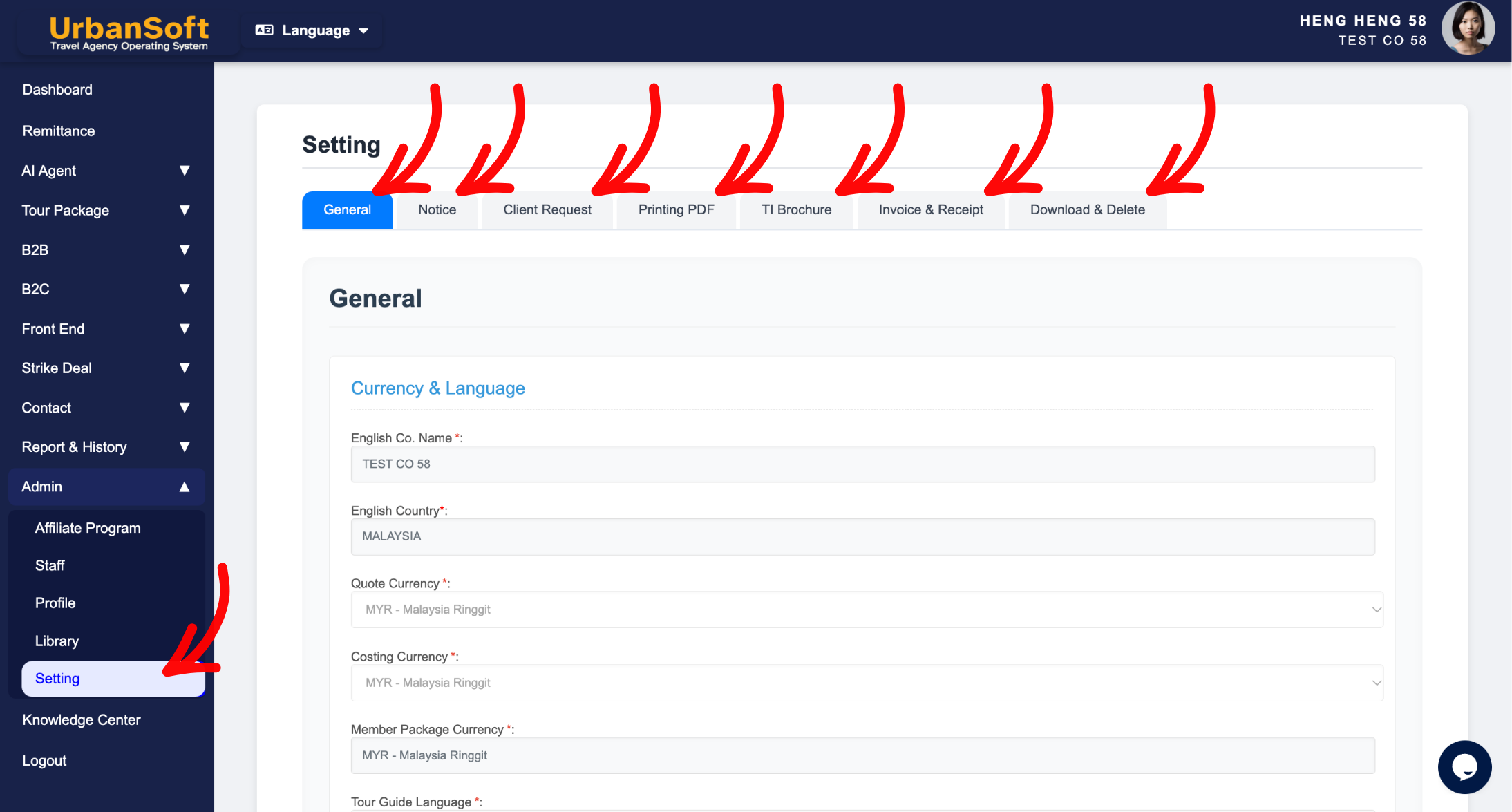
本页面将教您如何在 UrbanSoft 中编辑并保存系统设置。您将学习如何配置 General(通用)、Notice(须知)、Client Request(客户要求)、Printing PDF(打印 PDF)、TI Brochure(行程宣传册)、以及 Invoice & Receipt(发票与收据), 等不同板块的默认信息,以便后续创建的新行程套餐、行程宣传册以及发票与收据,自动套用最新的默认设置。
什么时候使用这个功能?
当您希望更新所有新创建行程套餐的默认条款、通用配置、须知事项、客户要求、打印 PDF、行程宣传册或发票与收据选项时,可以使用此功能。
开始前需要准备什么?
您需要:
-
具有管理员或设置修改权限的 UrbanSoft 账户。
-
准备好您想要更新的 General、Notice、Client Request、Printing PDF、TI Brochure 及 Invoice & Receipt 板块的具体内容。
注意事项:
-
编辑完相应板块后,请务必点击保存。
-
此处所做的更新仅适用于新创建的行程套餐、旅游行程宣传册、发票和收据中,不会自动更改历史已创建的文档。
操作步骤
-
登录您的 UrbanSoft 账户。
-
进入 Admin(管理) > Setting(设置)。
-
在各个相关板块(包含 General 通用、Notice 通知、Client Request 客户需求、Printing PDF 打印 PDF、TI Brochure 旅游配套宣传册,Invoice & Receipt 发票与收据,以及 Download & Delete 下载与删除。)中编辑需要修改的信息。
-
向下滚动页面,点击已修改板块下方的 Update(更新)。
-
确认系统提示修改已成功保存。
预期结果
您的设置更新成功,新修改的信息,将自动应用到此后创建的所有新行程套餐,旅游行程宣传册、发票和收据中。
重要说明
-
修改任何配置项后,请一定要点击 Update,以免丢失已修改的内容。
-
预设默认信息可以避免重复手动输入,从而大幅提升报价创建的效率。
常见错误
-
修改完设置后没有点击 Update 就直接离开页面。
-
误以为在 Setting 页面修改的配置,会自动更新之前已经创建好的历史行程套餐。
不同视角:相同的故事与内容,全新的观察角度
-
如何为我的账户预设默认信息?
-
在哪里可以配置系统默认信息?
-
如何在 UrbanSoft 中管理系统通用设置(General Settings)?
 如何查看 "我的会员状态"?
