.gif)
.gif)
.gif)
 如何在 UrbanSoft 的 资源库 > 交易标签 和 旅游配套基本信息 中,添加 "旅游配套标签"(Tags)?
本指南将教您如何在 UrbanSoft 中添加 Tour Package Tagging(旅游配套标签)。您需要先在后台系统库(Library)中建立标签,然后将其绑定到对应的旅游配套上,以便后续进行便捷的搜索、筛选与统计。
什么时候使用这个功能?
当您希望对旅游配套进行分类与整理(默认自动载入 Admin > Library > Transaction Tagging 设定,例如添加 “蜜月首选”、“早鸟优惠”、“季节限定”等自定义标签),从而方便内部团队或买家快速筛选与统计时,可以使用此功能。
开始前需要准备什么?
-
您需要:
-
拥有 UrbanSoft 后台管理权限,且具备 Admin Library 及 Tour Package 的操作权限。
-
提前规划好需要添加的标签名称。
-
-
注意事项:
-
必须先在系统库(Library)中创建并添加标签,之后才能在旅游配套编辑界面中找到并选择该标签。
-
保持标签命名规范统一,以确保后续筛选与统计的准确性。
-
操作步骤
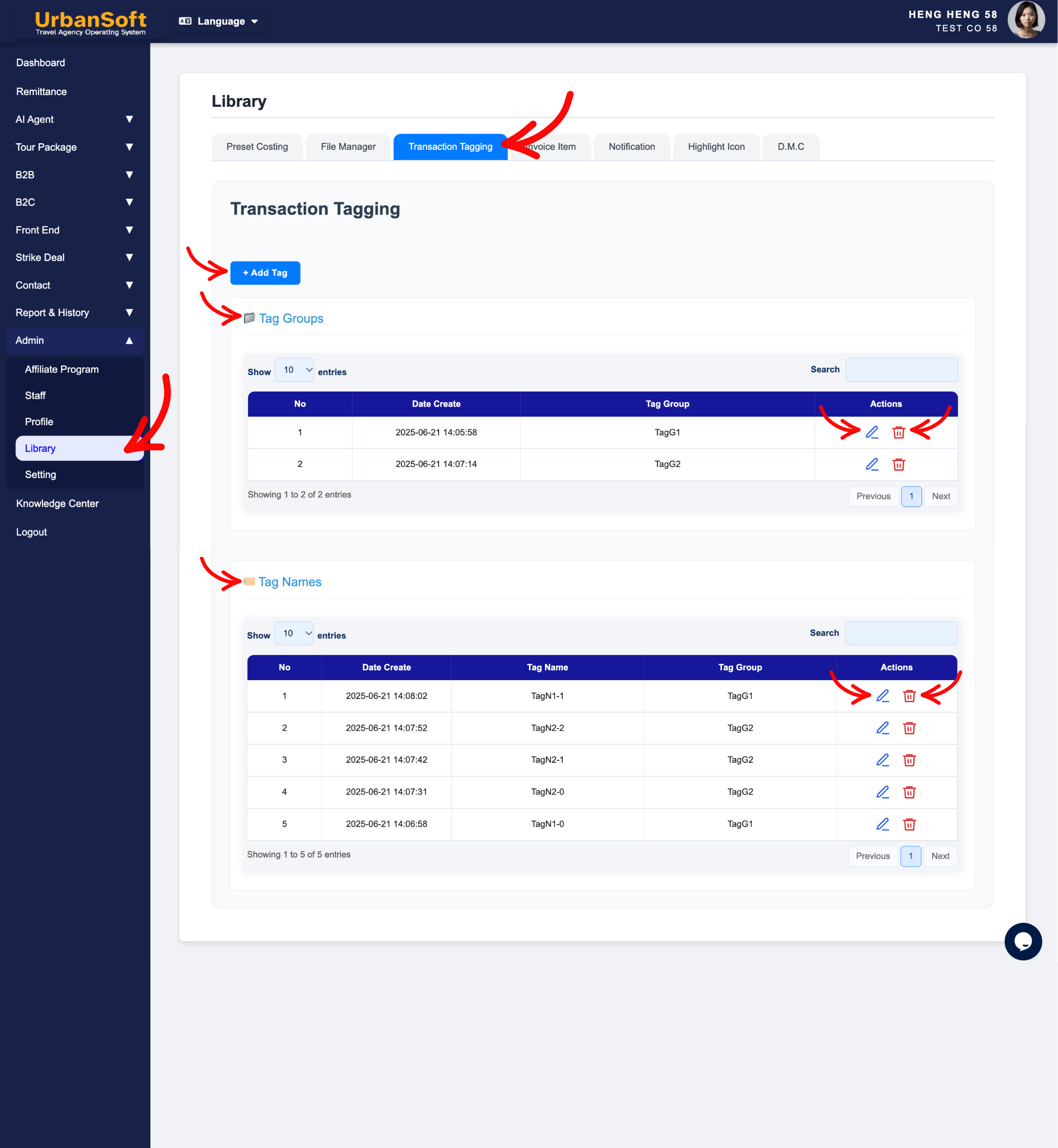
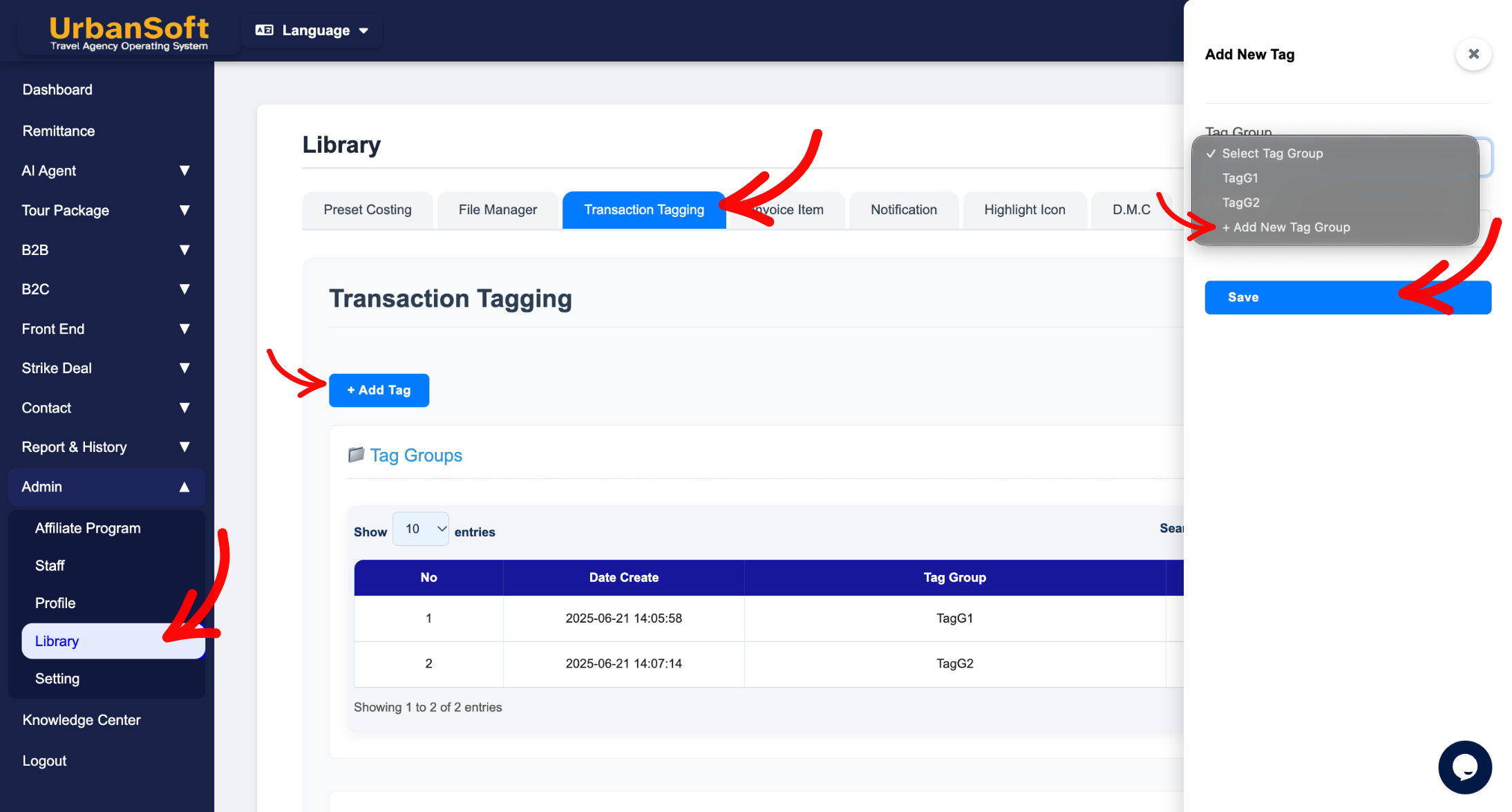
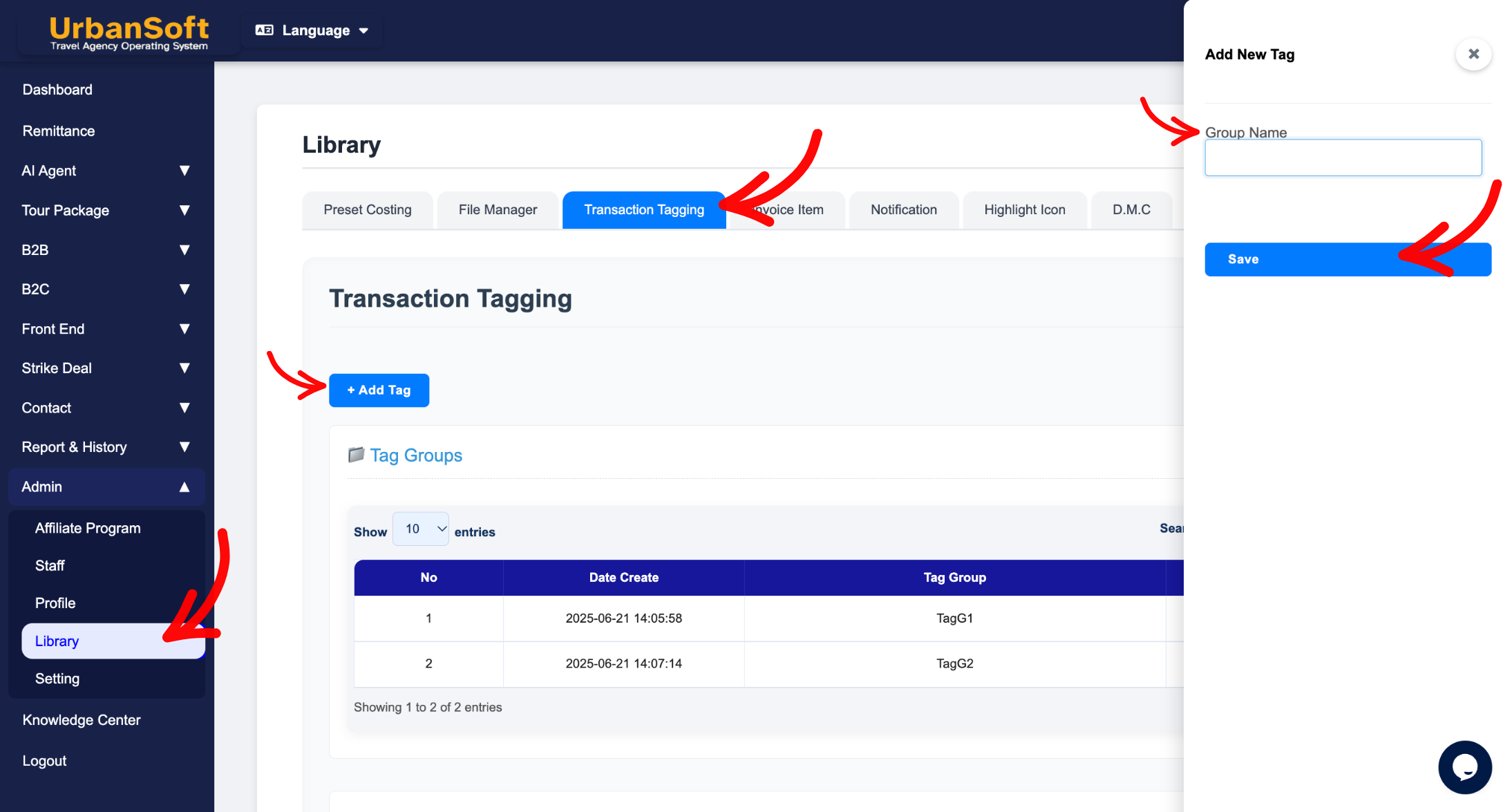
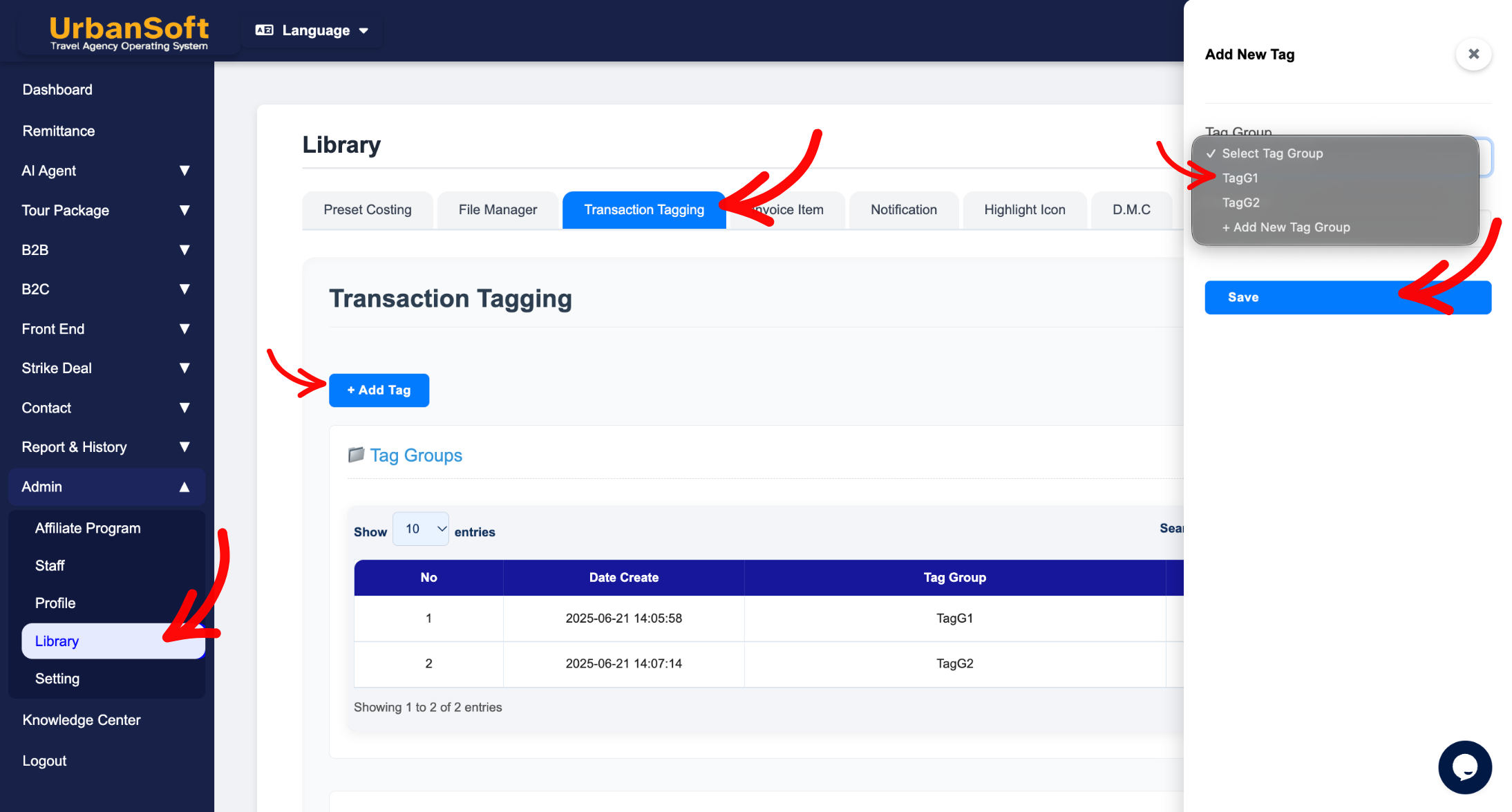
-
使用管理员账号登录 UrbanSoft 后台系统。
-
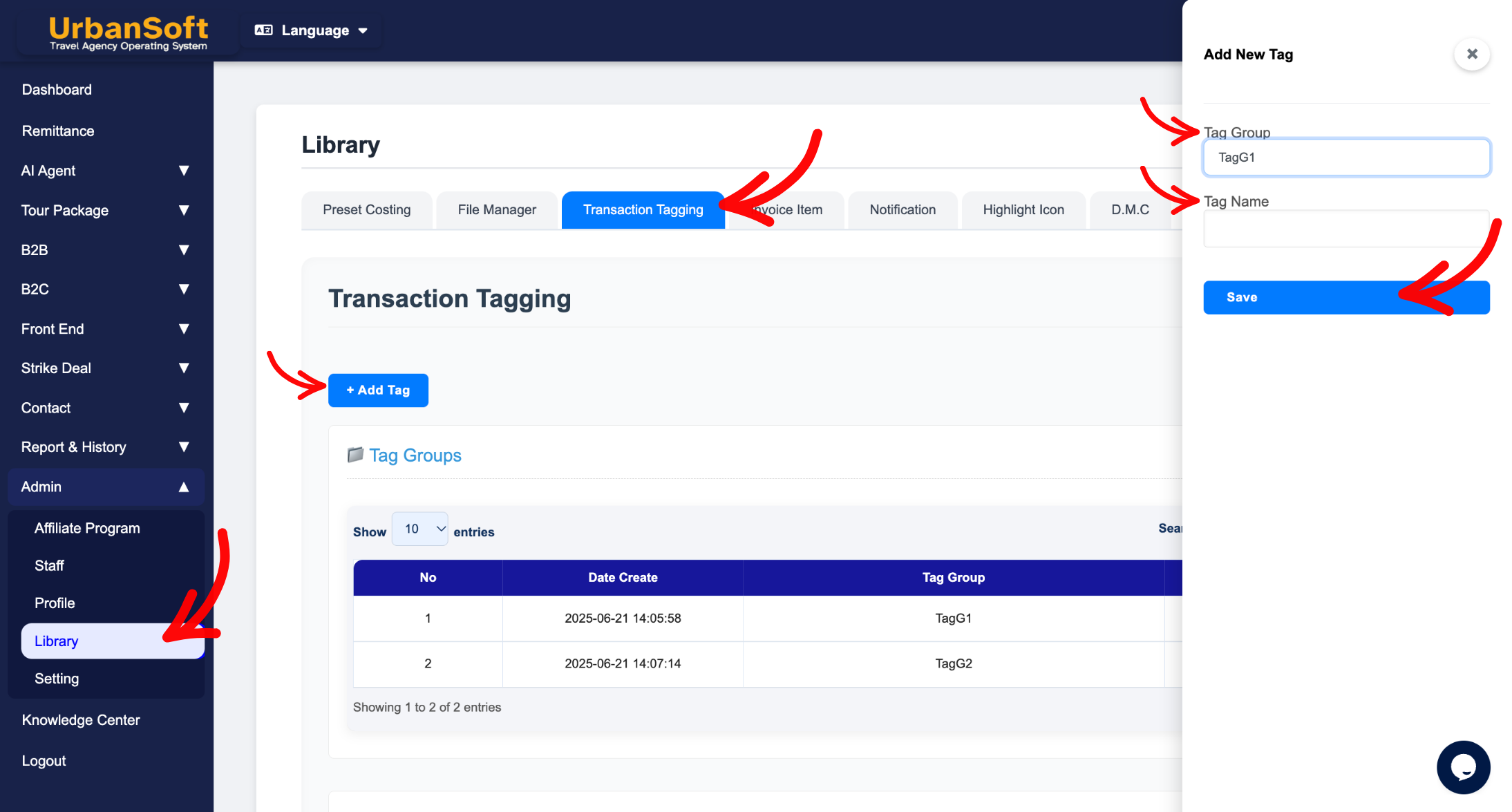
从左侧主导航栏前往 Admin > Library > Transaction Tagging。
-
在 Transaction Tagging 页面中添加或管理您需要的标签(Tags)。
-
保存创建好的新标签。
-
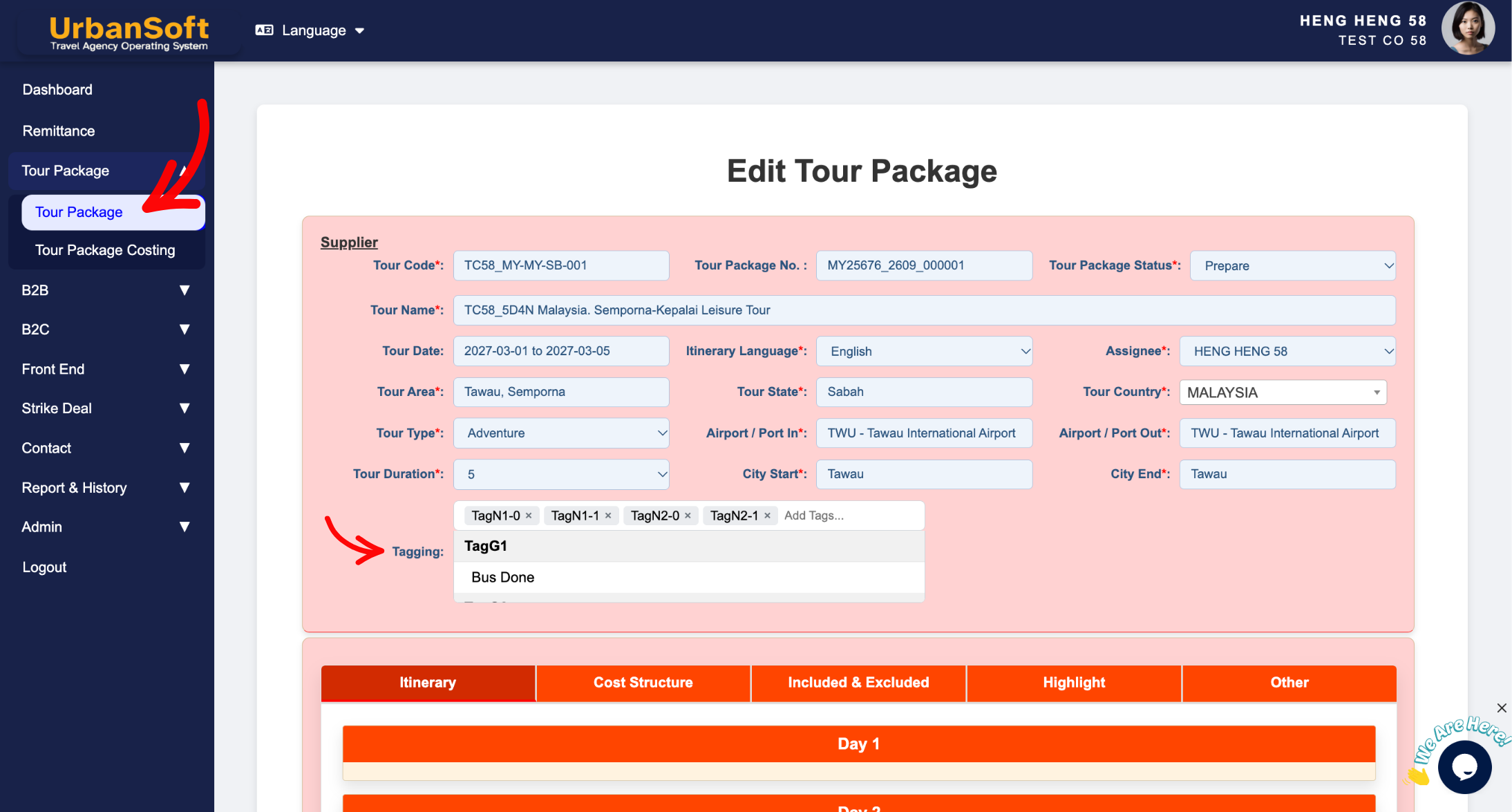
从左侧主导航栏前往 Tour Package > Tour Package,在这里可以看到配套索引列表。
-
点击 + Add New Tour Package(+ 添加新配套)按钮,或点击现有配套旁边的 Edit(编辑)按钮。
-
在配套设置页面中找到 Tagging(标签)选项栏。
-
从下拉列表中选择您要的标签(此处显示的即为 Transaction Tagging 中预设好的标签)。
-
点击 Update(更新),成功为旅游配套绑定标签。
预期结果
所选标签将成功关联至该旅游配套,您可以在 UrbanSoft 系统后台或相关报表中,通过标签快速进行筛选、搜索与分类统计。
重要说明
-
首先必须在 Admin > Library > Transaction Tagging 里添加 Tag,也可以在这里管理 Tag,这样在 Tour Package 里才可以找到您要的 Tag。
-
在系统库中统一管理标签可以确保命名一致,方便后续的搜索、筛选与数据统计。
常见错误
-
尝试直接在旅游配套编辑页面中新增标签,而未先在 Admin > Library > Transaction Tagging 中进行添加。
-
在系统库中创建了重复或拼写不一致的标签,导致筛选分类混乱。
-
在配套中勾选标签后,忘记点击 Update 保存设置。
不同视角:相同的故事与内容,全新的观察角度
-
我在哪里可以在 UrbanSoft 中管理和添加旅游配套标签?
-
为什么在旅游配套页面找不到我想要的标签选项?
 如何查看 "我的会员状态"?
