.gif)
.gif)
.gif)
 如何充值 "点数"?
本指南将教您如何安全、快速地为 UrbanSoft 账户充值点数(Credits)。您将学习如何进入点数充值功能、选择或输入充值金额、选择支付方式并完成支付。
什么时候使用这个功能?
当您的账户点数余额不足,或者需要购买额外的点数(Credits)来支付按量计费的服务,如建立商业合作伙伴连接、及AI 处理的交易操作(例如:AI 插入旅游配套、AI 行程生成、AI 翻译、AI 图像搜索、AI 内容生成或 AI 营销传单制作)。
开始前需要准备什么?
-
您需要:
-
拥有 UrbanSoft 账号的管理员(Admin)权限或被授权的账单管理权限。
-
可用的信用卡、借记卡或 UrbanSoft 支持的其他支付方式。
-
能够正常登录 UrbanSoft 后台。
-
-
注意事项:
-
确认支付前请仔细核对所需的充值金额。
-
确保输入的支付信息准确无误,避免交易失败。
-
查看是否有最低充值门槛或优惠充值套餐。
-
操作步骤
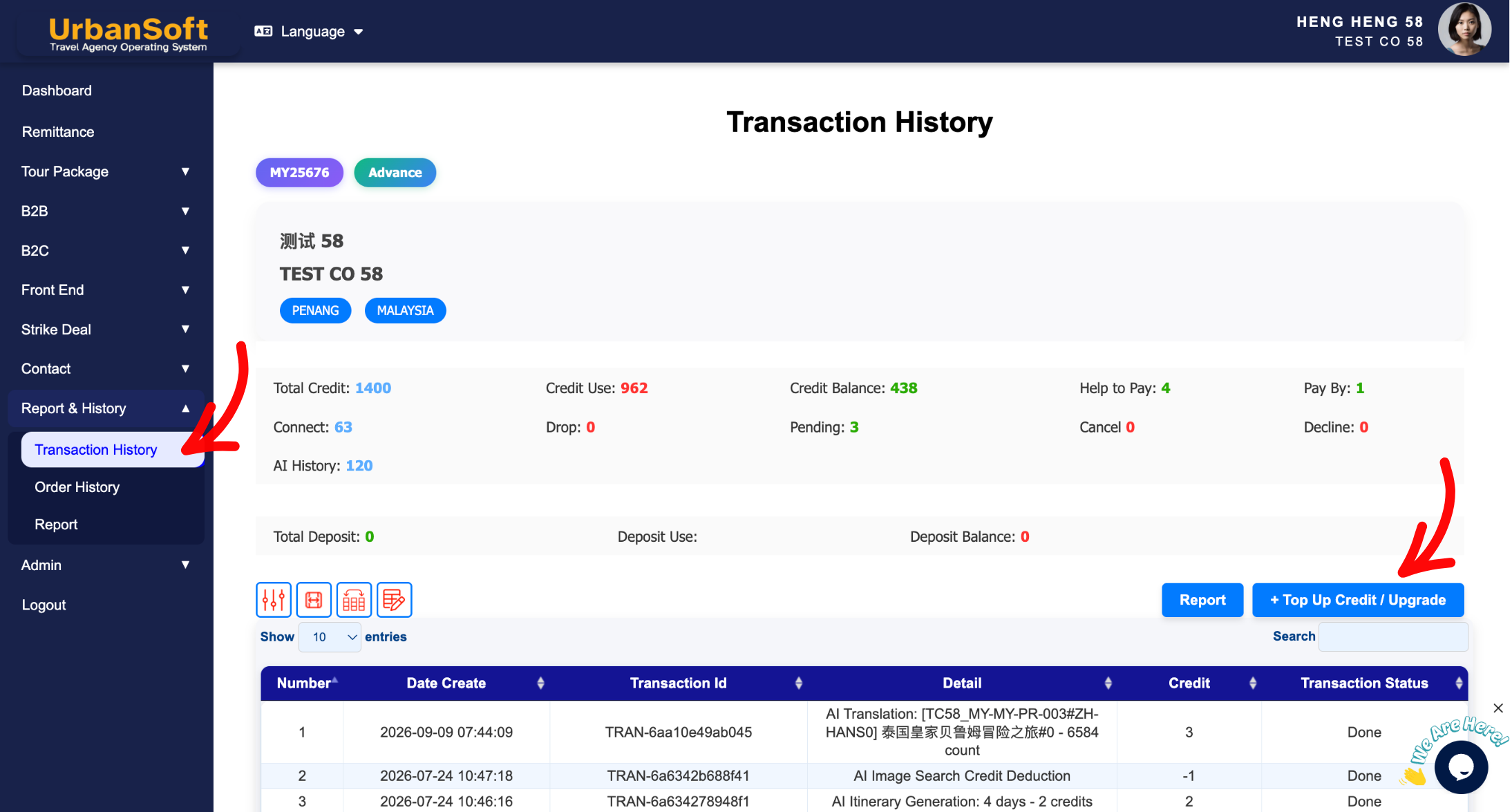
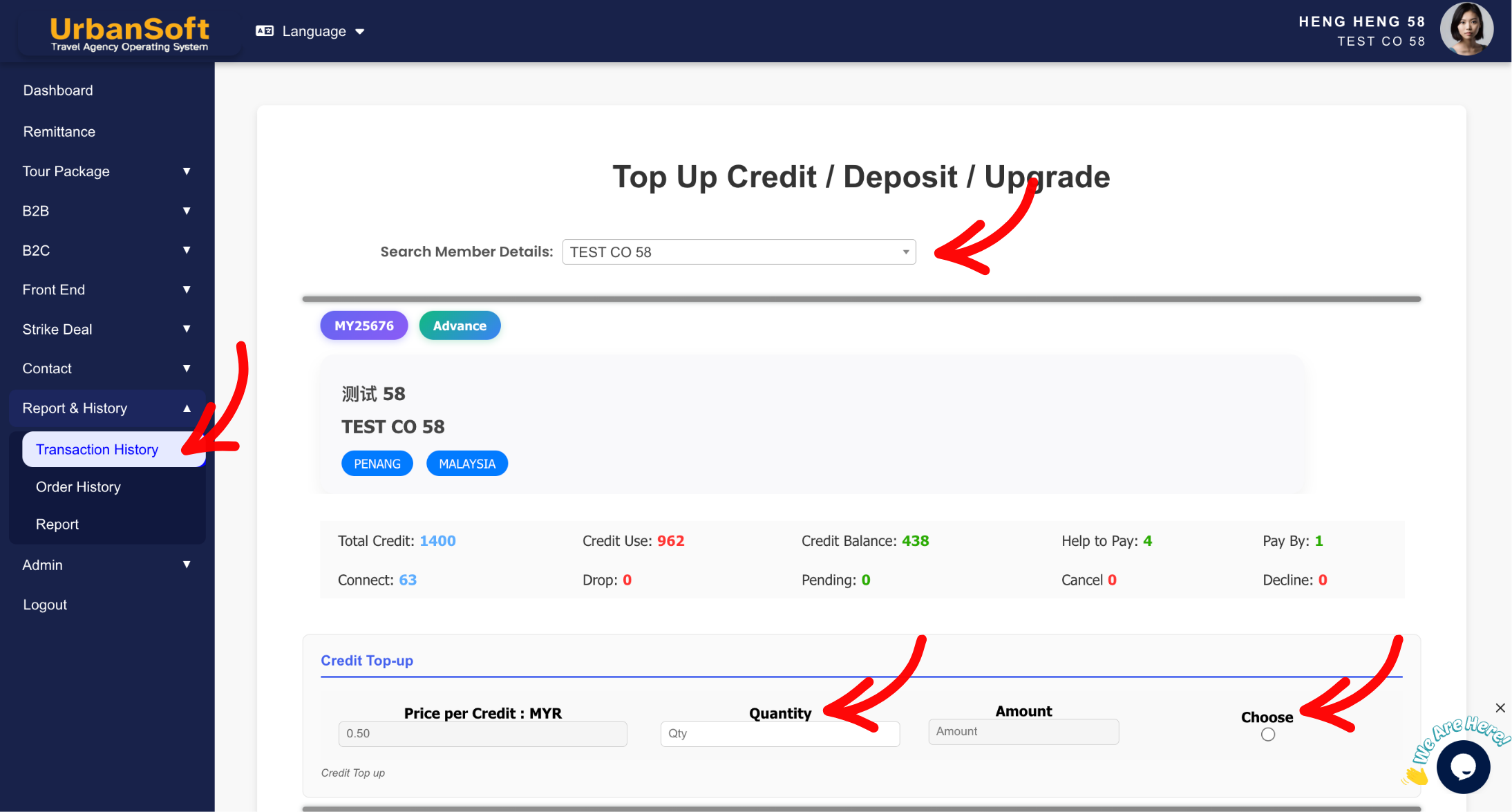
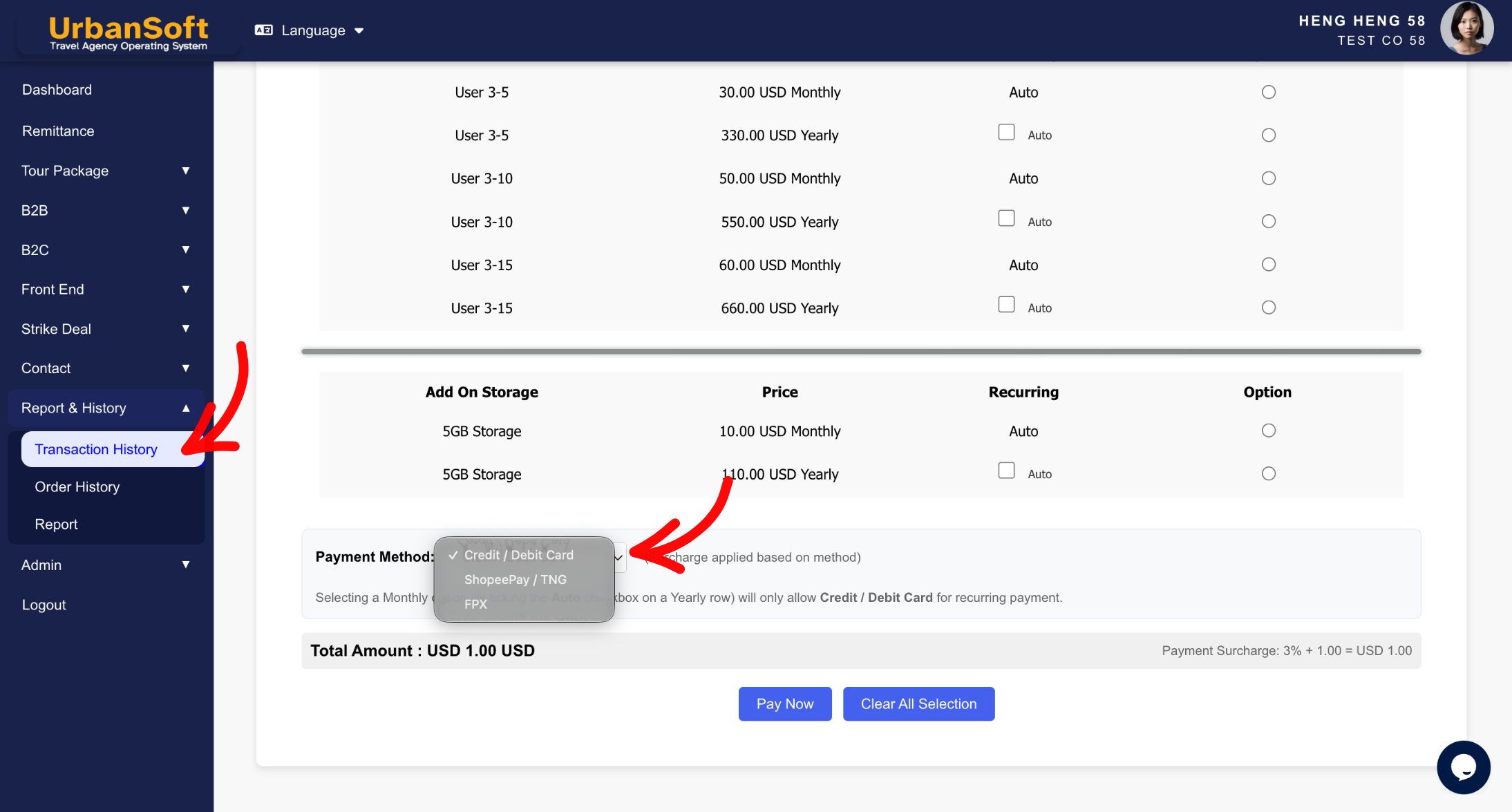
-
使用管理员账号登录 UrbanSoft 后台系统。
-
从左侧导航栏前往 Report & History > Transaction / Order History(交易/订单历史) > + Top Up Credit / Upgrade(充值信用/升级)。
-
在页面中找到 Credits Top-up(点数充值)区域。
-
手动输入您要充值的金额。然后点击选择(Choose) 下方的圈圈,以确认您想要的点数数量。
-
选择您的付款方式(如信用卡/借记卡、电子钱包、或FPX 网上银行等)。
-
核对账单明细。如需重新选择,可点击 Clear All Selections(清除所有选择)。
-
点击 Pay Now(立即支付) 以确认您的点数充值申请。
-
在支付网关页面中完成付款验证与授权。
-
返回页面检查点数余额,确认充值是否到账。
预期结果
支付确认成功后,您的 UrbanSoft 账户点数余额将立即更新,您可以无缝继续使用需要消耗 Credits 的各项服务。
Important Notes
-
点数充值一旦成功处理,通常不可退款。
-
充值购买的点数(Credits)将在支付成功授权后,实时计入您的账户余额。
-
您可以在 Admin > Billing History / Receipts(账单历史/收据)中查看并下载点数充值发票与收据。
常见错误
-
使用未获授权的非管理员账户尝试充值。
-
在支付网关处理过程中提前关闭或刷新网页窗口。
-
结账时选择了错误的支付货币或不支持的支付方式。
不同视角:相同的故事与内容,全新的观察角度
-
我在哪里可以为 UrbanSoft 账户购买更多点数?
 如何订阅 "UrbanSoft"?
