.gif)
.gif)
.gif)
 如何下载 STI 和旅游配套的 PDF 版本?
什么时候使用这个功能?
当您需要向客户、同业代理或内部团控/导游团队发送排版精美、可直接打印的旅游配套或 STI PDF 电子版行程单时,可以使用此功能。
开始前需要准备什么?
-
您需要:
-
具备 UrbanSoft 系统访问权限,且拥有查看 Tour Package 和 STI 模块的权限。
-
您的设备上装有 PDF 阅读软件(如 Adobe Acrobat 或浏览器自带的 PDF 查看器)。
-
-
注意事项:
-
在导出 PDF 前,请确保已核对并更新了配套细节、行程描述、售价及公司 Logo 标志。
-
确认您下载的是面向客户的版本(隐藏成本/同业底价信息)还是内部操作版本。
-
操作步骤
-
使用您的账号密码登录 UrbanSoft 后台系统。
-
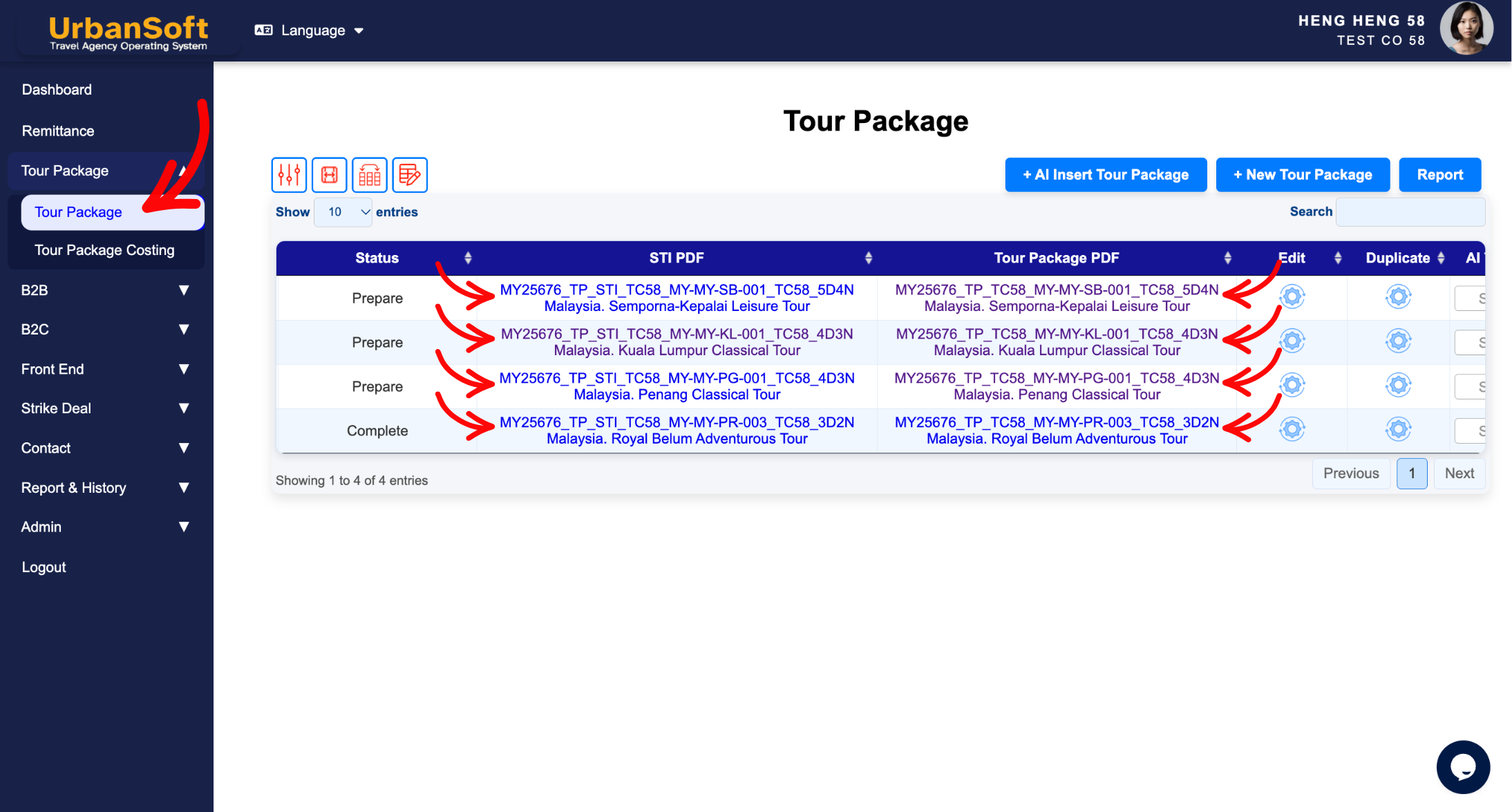
从左侧主导航栏前往 Tour Package > Tour Package,在这里可以看到配套列表。
-
使用搜索或筛选栏,找到您想要导出的特定旅游配套。
-
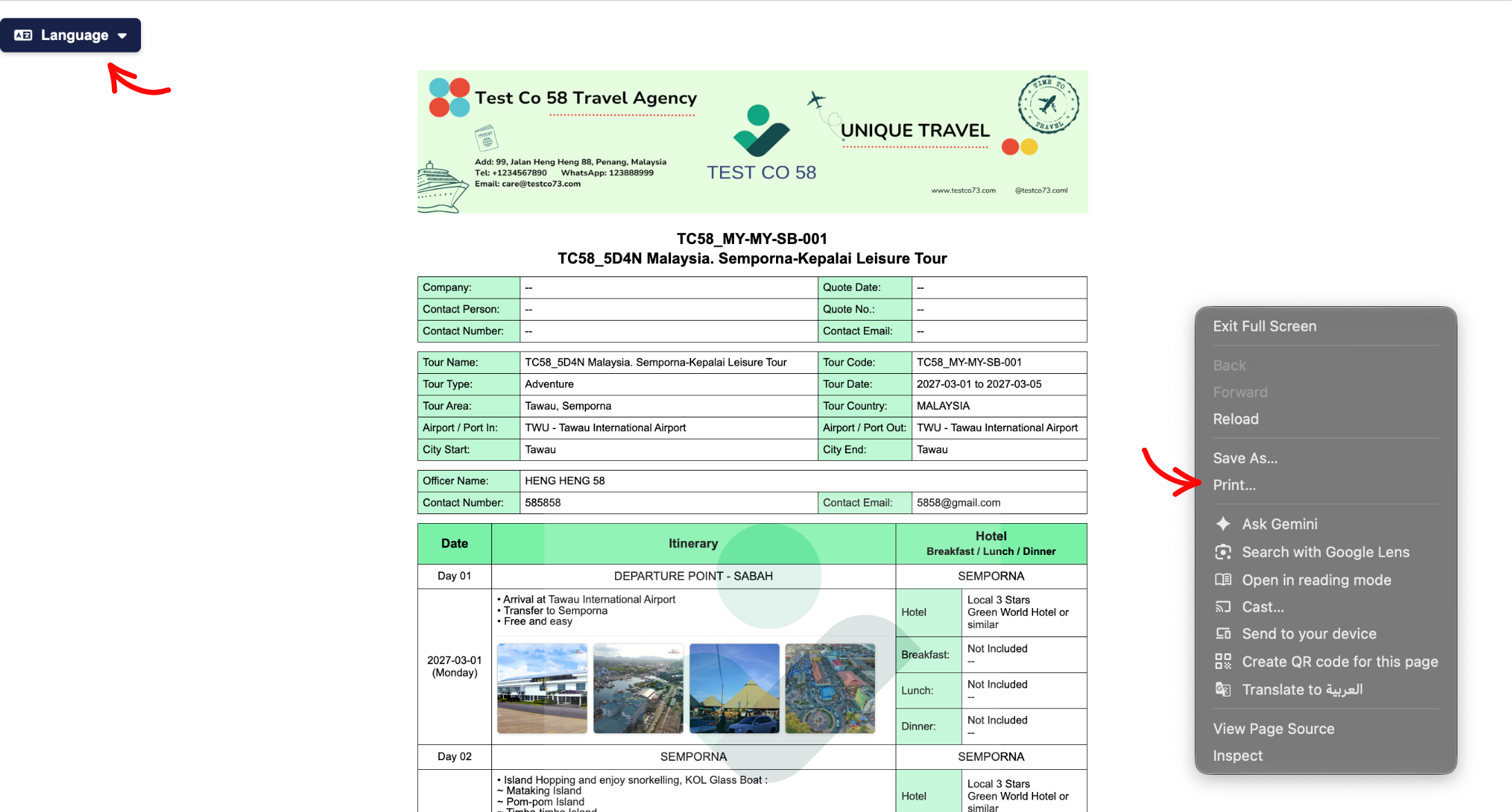
点击列表中的 STI PDF 或 Tour Package PDF 链接,即可查看相应的详细 PDF 页面。系统将自动生成该 PDF 文档。
-
在 PDF 详情页面,您可以更改 PDF 框架的语言,或者右键点击以打开上下文菜单,然后点击 “打印” 按钮。
-
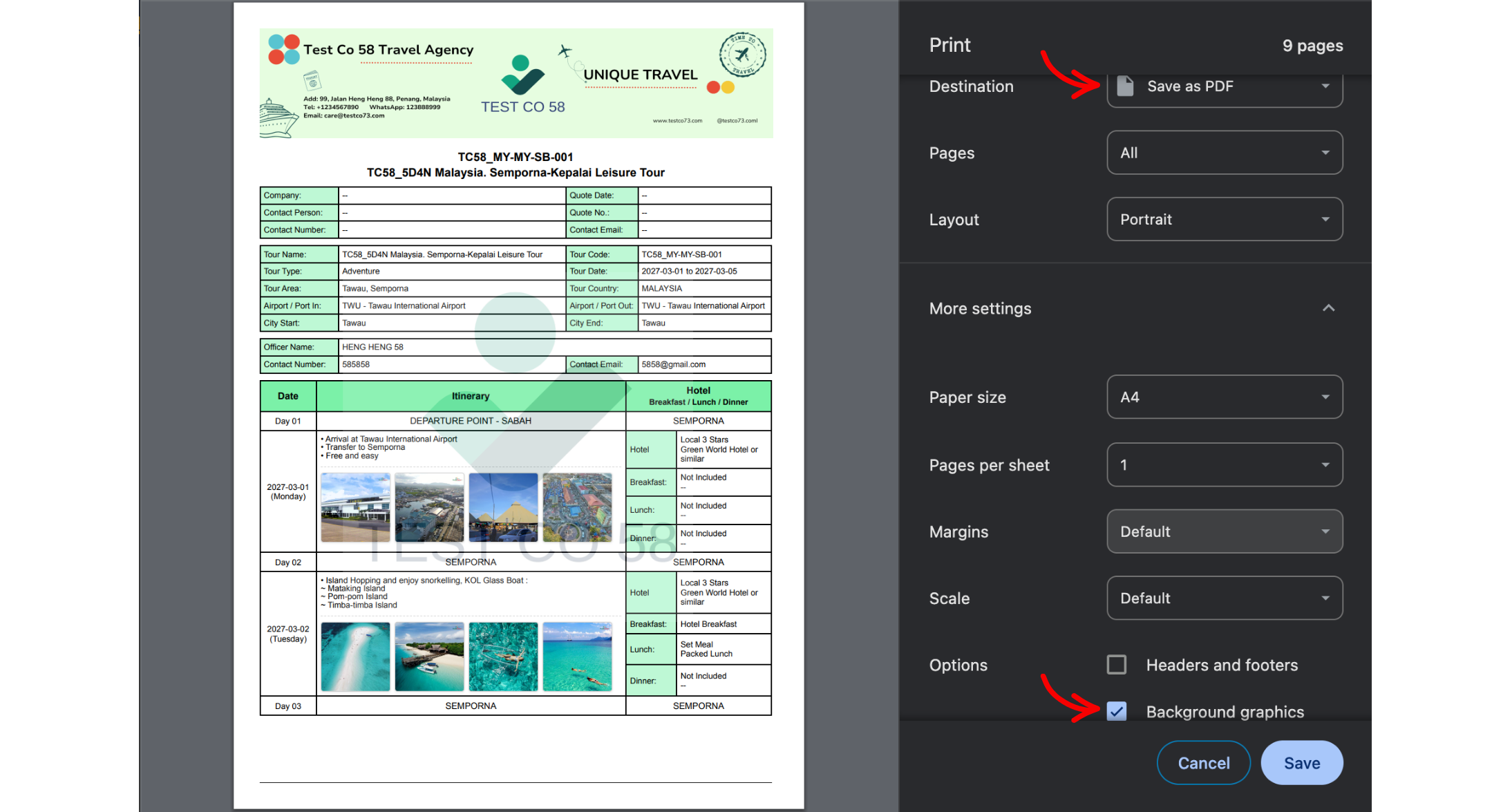
请务必选择 Save as PDF(另存为 PDF)选项,并勾选 Background Graphics(背景图形)。
-
点击 Save(保存)或 Download(下载)将 PDF 文件存至本地设备。
预期结果
一份排版清晰、格式规范的 PDF 文档(包含每日行程、封面图片、包含与不包含项目及相关条款)将成功下载至您的设备,可直接打印或发送给客户。
重要说明
-
生成的 PDF 文档会自动应用在 Admin > Setting 中配置的公司 Logo 和抬头联系信息。
-
如果后续对配套或 STI 内容进行了修改,您可以随时重新导出并下载最新的 PDF 版本。
常见错误
-
尝试为缺失必填信息或处于未完成状态的草稿配套导出 PDF。
-
在未配置或未更新公司品牌/Logo 设置的情况下直接导出 PDF。
-
发送给最终客户前,忘记勾选隐藏同业底价或敏感的操作信息。
不同视角:相同的故事与内容,全新的观察角度
-
在 UrbanSoft 中,我在哪里可以导出,可打印的行程单或 STI PDF?
-
如何将旅游配套行程手册保存为 PDF 文件?
-
如何在 UrbanSoft 中导出并分享 STI PDF?
-
如何生成并下载 STI 或旅游配套的 PDF 文件?
 如何手动创建 "新的旅游配套" ?
